
図形の書式– tag –
-

画像に半透明の図形、文字を重ねてグループ化する【Word】
画像と文字の間に半透明の図形を入れると文字が見やすくなります。ただし、挿入した画像のままでは移動が不便でグループ化もできないため設定を変える必要があります。 設定はそんなに難しくないよ! 画像、図形、文字をそれぞれ準備する グループ化できる... -
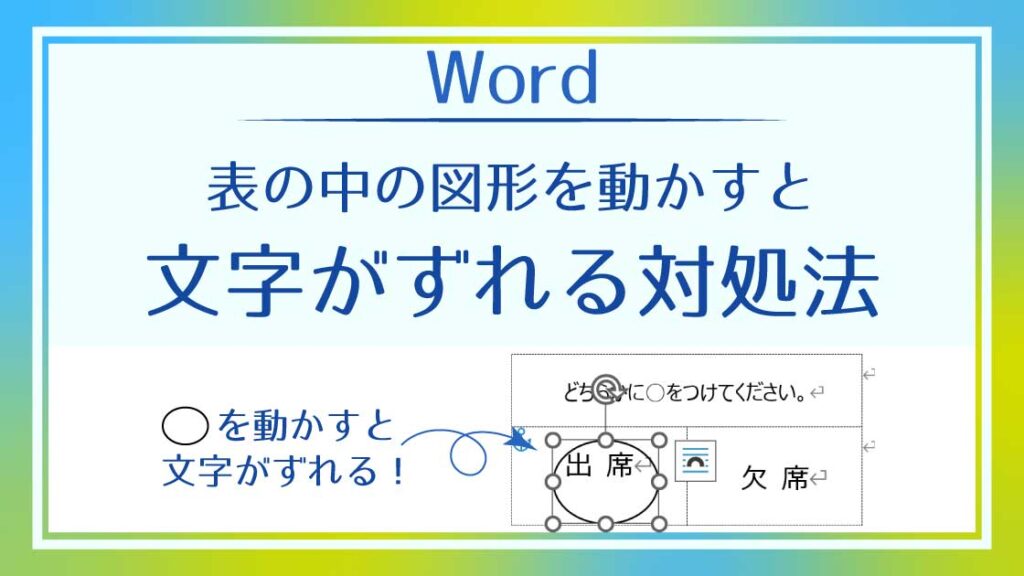
表の中の丸(図形)を動かすと文字がずれる時の直し方【Word】
表の中にある図形を動かすと、文字がずれてしまうことがあります。 これ困るよね! このページでは、楕円の描き方から文字のずれを直す方法まで解説します。 楕円の描き方 図形は後で移動するのでカーソルはどこに置いていても問題ありません。 [挿入]タ... -
Wordでデザイン!ゆるかわハートとずらした線を作る
ゆるかわハートを作る Wordで用意された図形を変形してゆるかわいいハートを作ります。 [挿入]タブ-図グループの「図形の作成」ボタンから、基本図形の「楕円」をクリックします。 左上から右下など、斜めにドラッグして楕円を描きます。 図形を選択し... -
地図の線路描きを曲線や自由な形で作る【Word】
線路を描く手順 STEP線路用の線を描く 図形を使って線を描きます。変形する場合はここで行います。 STEP色と太さの設定 太めに設定し色を指定します。 STEPコピーして色と線種と太さを設定 2で作ったものをコピーし、細めにして白の破線にします。 STEPオ... -
フレーム(飾り枠)を作ってJPGやPNG形式で保存【Word】
オリジナルのフレームを作る このアイキャッチで使っているフレームをWordで作ります。 今回はyoutubeのサムネイルやブログのアイキャッチに使えるアスペクト比16:9で作ります。 アスペクト比は縦横の比率だよ! 16:9 の用紙サイズにする [レイアウト]... -
ストライプやドットのパターンで塗りつぶし【Word】
パターン パターンとは柄のことで、Wordには様々なデザインが用意されています。パターンの色と背景色を変えることもできます。 パターンで塗りつぶし 塗りつぶしたい図形を選択します。 [図形の書式]タブ-図形のスタイルグループの「図形の書式設定」... -
Wordで作るマップピンと線端の丸い道で地図を描く
アイキャッチ画像にあるようなシンプルでかわいい地図を描きます。 線端の丸い道を描く 線(道)を描く 図形の「線」で直線を描くことができますが、ここでは「フリーフォーム」を使ってみます。 フリーフォームは折れ曲がった線も簡単に描けるよ! [挿入... -
チェックボックスとオプションボタンの設定【Excel】
チェックボックスとオプションボタン(ラジオボタン) チェックボックスやオプションボタン(ラジオボタン)は、複数の項目から選択する時に使われるツールです。問い合わせフォームやアンケートなどによく使われます。 チェックボックス 四角のボックスを... -
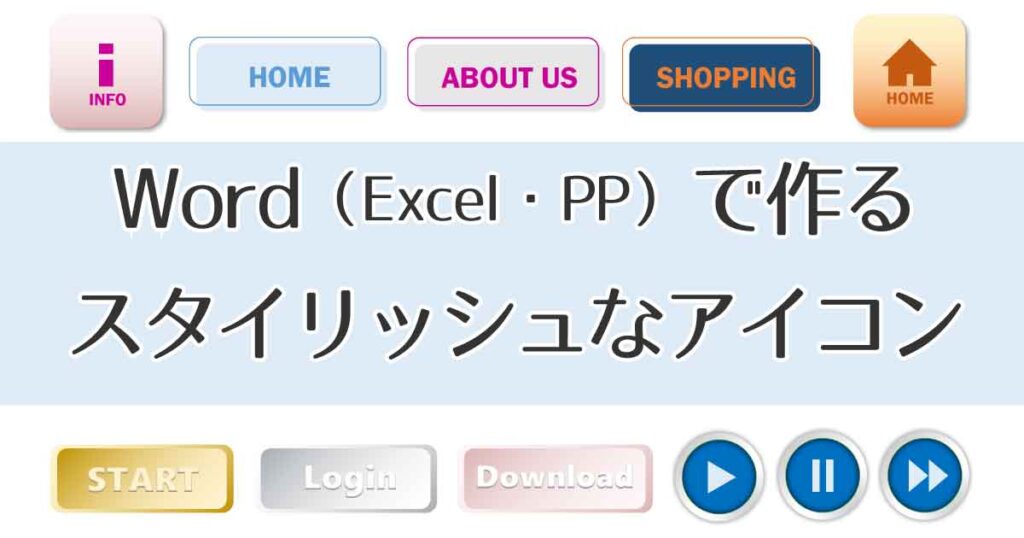
スタイリッシュなアイコンやボタンを作る【Word】
この記事で作るアイコン Wordでは図形を使って様々なアイコンを作ることができます。この記事で紹介するのは、以下の4種類です。 線と塗りをずらしたアイコン ボタンに使用する色の組み合わせは、同系色、補色(反対色)など、選び方により印象も変わりま... -
オブジェクトの選択と表示で図形選択を簡単に【Word】
オブジェクトの選択と表示 オブジェクト(図形や画像)が複数ある時は選択ウィンドウを使うと便利です。 [図形の書式]タブ-配置グループの「オブジェクトの選択と表示」ボタンをクリックします。※図形を選択しないと図形の書式タブは表示されません。 ...
12