TEXTSPLIT関数
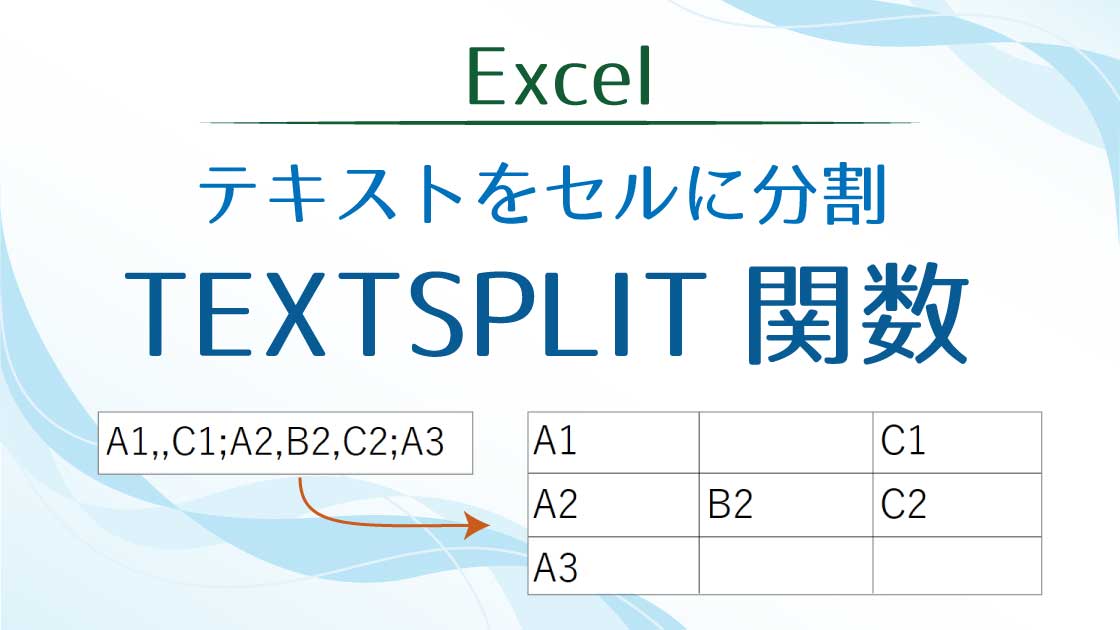
カンマやスペースその他記号などで区切られたデータをセルに分割します。
横方向、縦方向を指定できます。
列区切り記号を指定(横方向へ分割)
【A1】にはカンマで区切られたデータがあります。
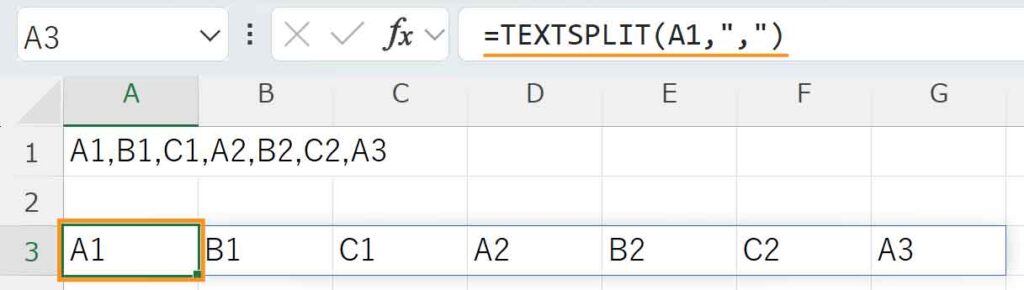
【A3】 =TEXTSPLIT(A1,”,”)
列区切り記号の指定は引数2です。
区切り記号カンマには””(ダブルクォーテーション)をつけます。
他の引数は省略するため何も入れません。

引数2は2つ目の引数だね!
表示された結果の【A3】以外は実体のないゴースト状態です。
このように、関数の結果を他のセルにも溢れたように表示する機能ををスピルといいます。
ゴーストを実体化する方法は最後に解説します。
区切り記号が複数ある場合
【A1】にカンマと半角スペースで区切られたデータがある場合の例です。
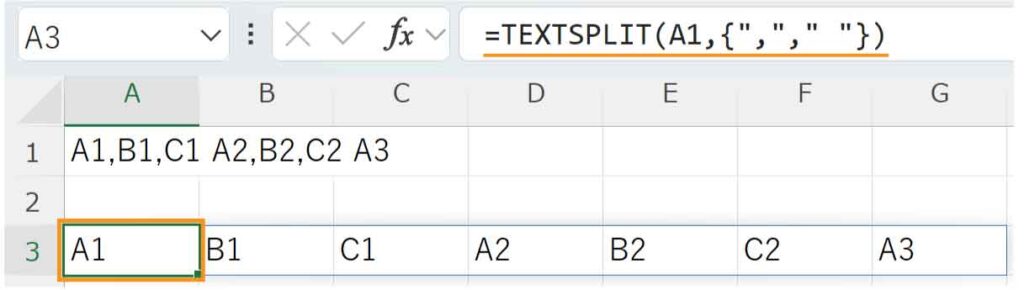
【A3】 =TEXTSPLIT(A1,{“,”,” “})
{}を使うことで複数指定ができます。
引数2の列区切り記号を入力するところで{}を使います。
区切り記号カンマと半角スペースにそれぞれ””(ダブルクォーテーション)をつけ、間にカンマを入れます。

どっちで入力していても分割できるのは助かる!
行区切り記号を指定(縦方向へ分割)
【A1】にはカンマで区切られたデータがあります。
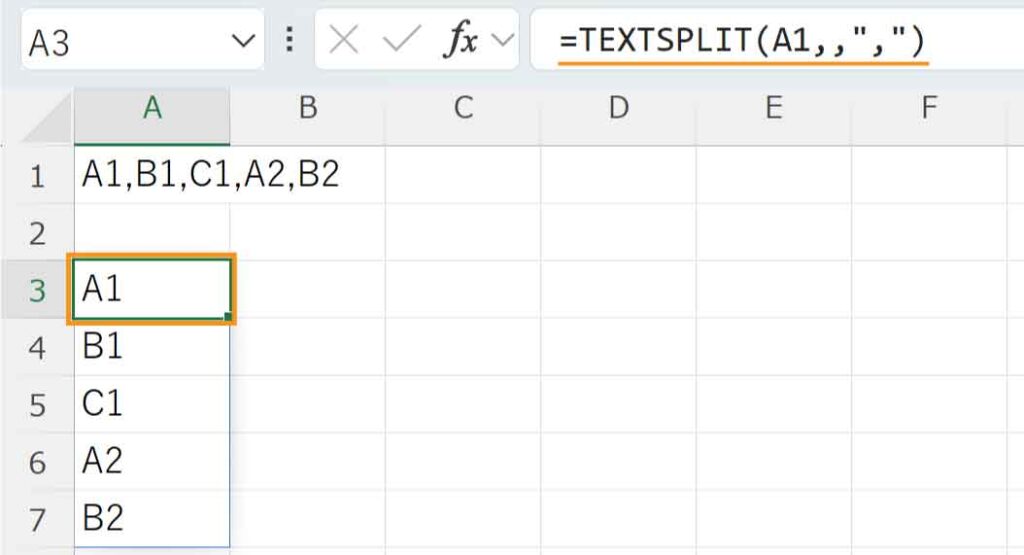
【A3】 =TEXTSPLIT(A1,,”,”)
引数2(列区切り記号)は省略するためカンマで飛ばします。
引数3(行区切り記号)で区切り記号カンマに””(ダブルクォーテーション)をつけます。
区切り記号が複数ある場合
【A1】にカンマと半角スペースで区切られたデータがある場合の例です。
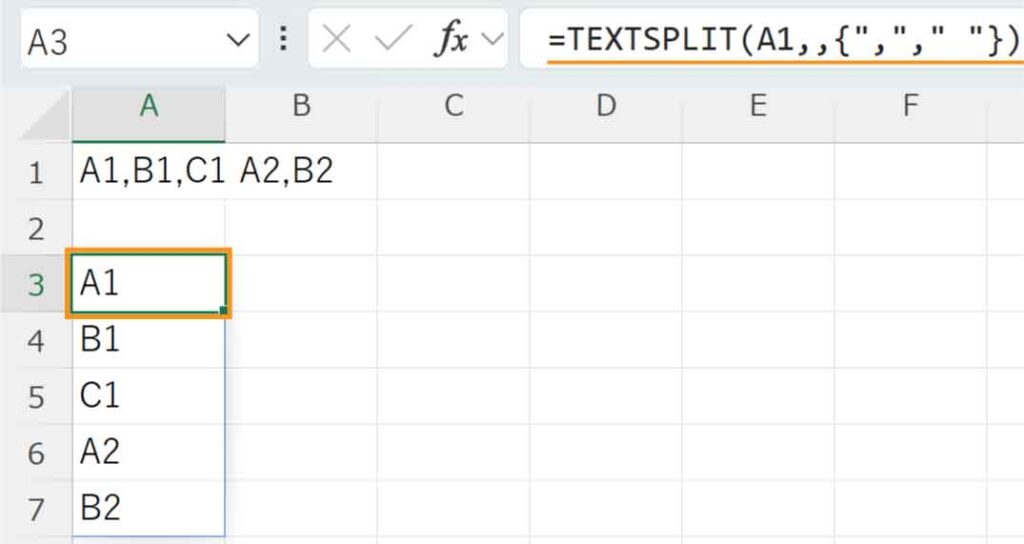
【A3】 =TEXTSPLIT(A1,,{“,”,” “})
{}を使うことで複数指定ができます。
引数3の行区切り記号を入力するところで{}を使います。
区切り記号カンマと半角スペースにそれぞれ””(ダブルクォーテーション)をつけ、間にカンマを入れます。
行・列区切り記号指定(縦と横方向へ分割)
【A1】にはカンマとセミコロンで区切られたデータがあります。
カンマで横方向に、セミコロンで改行させます。
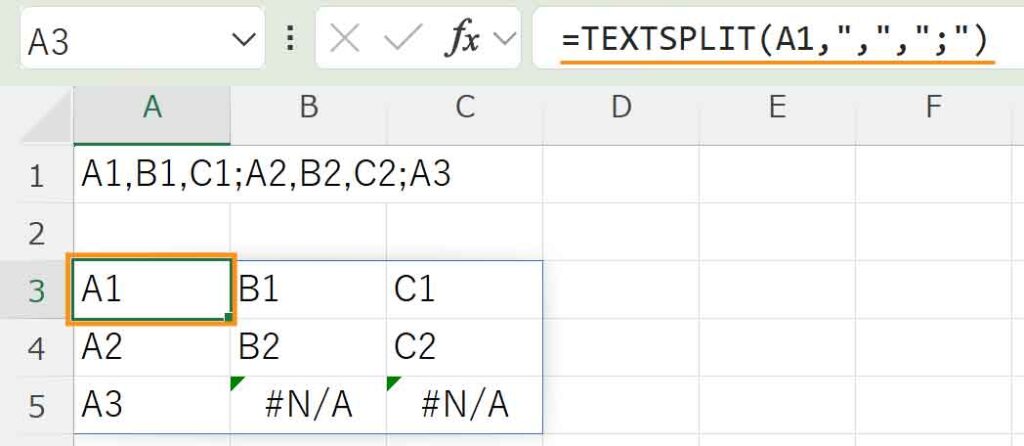
【A3】 =TEXTSPLIT(A1,”,”,”;”)
引数2(列区切り記号)にカンマを指定します。
引数3(行区切り記号)にセミコロンを指定します。
※指定した記号は””(ダブルクォーテーション)をつけます。

余ったセルにエラーコードが出ちゃった!
パディング値(エラーコードを非表示にする)
エラーコードを非表示にする場合はパディング値に入力します。

引数6に入力するんだね!
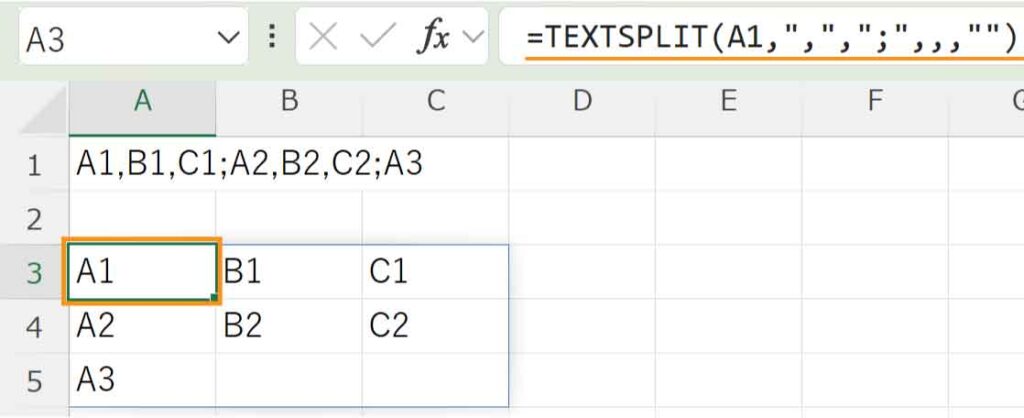
【A3】 =TEXTSPLIT(A1,”,”,”;”,,,””)
引数2(列区切り記号)にカンマを指定します。
引数3(行区切り記号)にセミコロンを指定します。
※指定した記号は””(ダブルクォーテーション)をつけます。
引数4と5は省略するためカンマで飛ばします。
引数6は余ったセルに表示されるエラーコードの代わりのテキストを指定します。
ここでは空白としたいので””(ダブルクォーテーション2つ)を入力します。
空のセルを無視(引数4)とは

この意味がよくわからない・・・
区切り記号が連続している場合、ここに空のデータがあるとして空けるのか、ミスとして飛ばすのかという選択になります。
【A1】にはカンマとセミコロンで区切られたデータがあります。
ただし、文字列A1の後ろにカンマが連続しています。
A:空のデータがあるとして空けたい場合です。
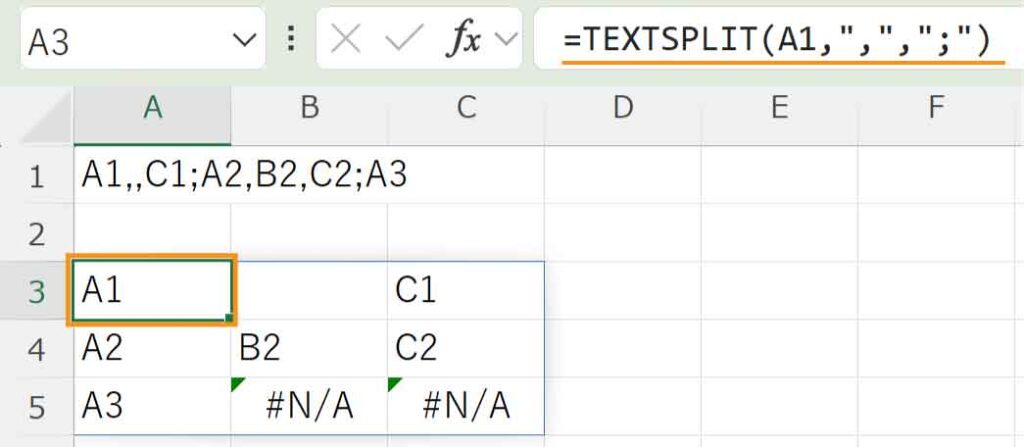
【A3】 =TEXTSPLIT(A1,”,”,”;”)
引数2(列区切り記号)にカンマを指定します。
引数3(行区切り記号)にセミコロンを指定します。
※指定した記号は””(ダブルクォーテーション)をつけます。
引数4(パディング値)を省略すると空のセルができます。
B:カンマはミスとして詰めたい場合です。
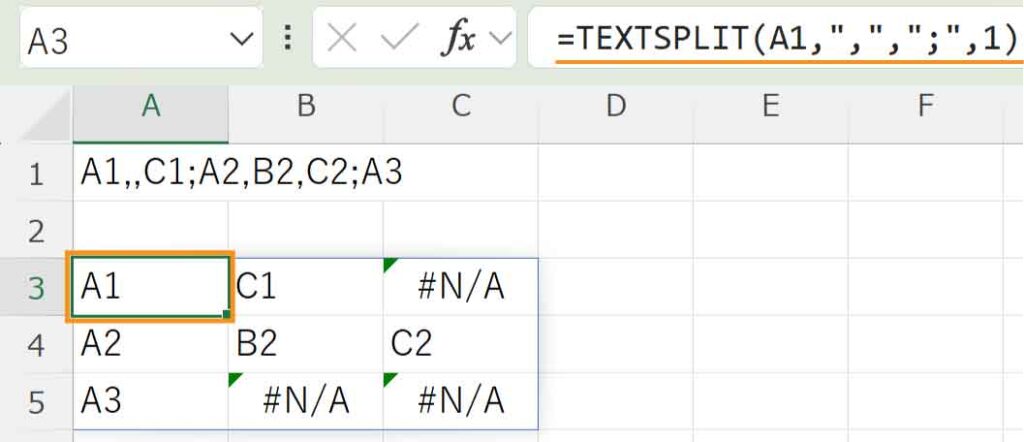
【A3】 =TEXTSPLIT(A1,”,”,”;”,1)
引数4(パディング値)に「1」を指定するとセルが詰まります。
※詰めた場合は右に空きのセルができるのでエラーコードが表示されます。
引数6を””にすればこのエラーコードも消えるね!
スピルのゴースト実体化
分割したデータはゴースト状態で実体がありません。
データを文字として使用する場合のやり方です。
スピルの結果すべてを範囲選択します。
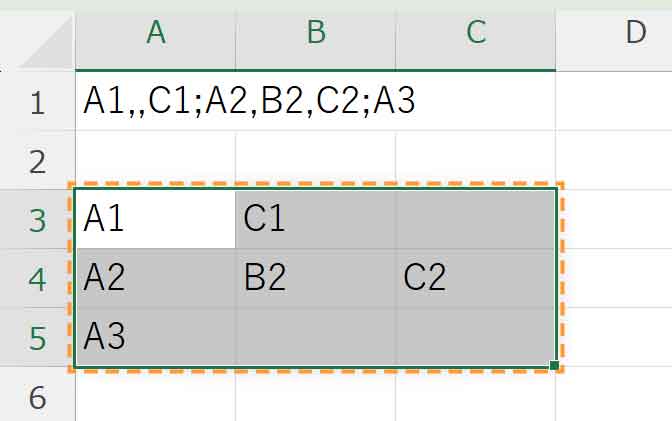
≪ Ctrl + C ≫でコピーします。
続けて[ホーム]タブ-クリップボードグループ「貼り付け」から「値」の貼り付けボタンをクリックします。
※右クリックでもできます。
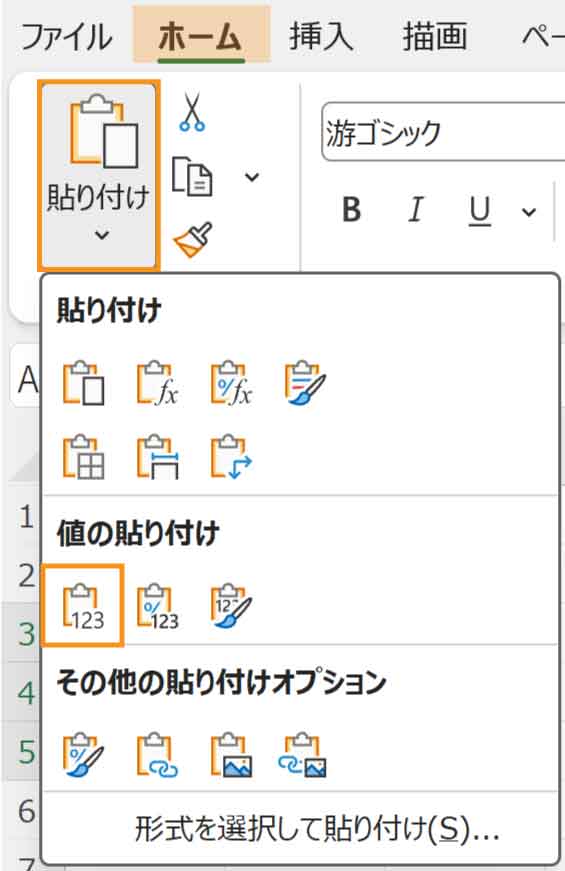
これで関数は消え、実体のあるデータになりました。
アイキャッチで使用したフリー素材はこちらです。