
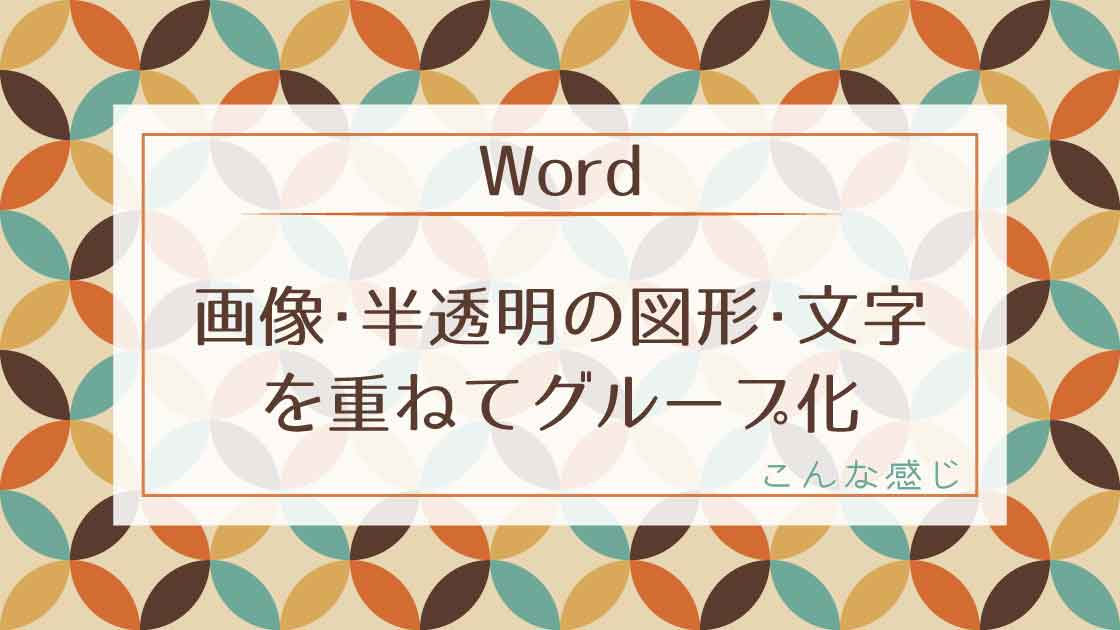
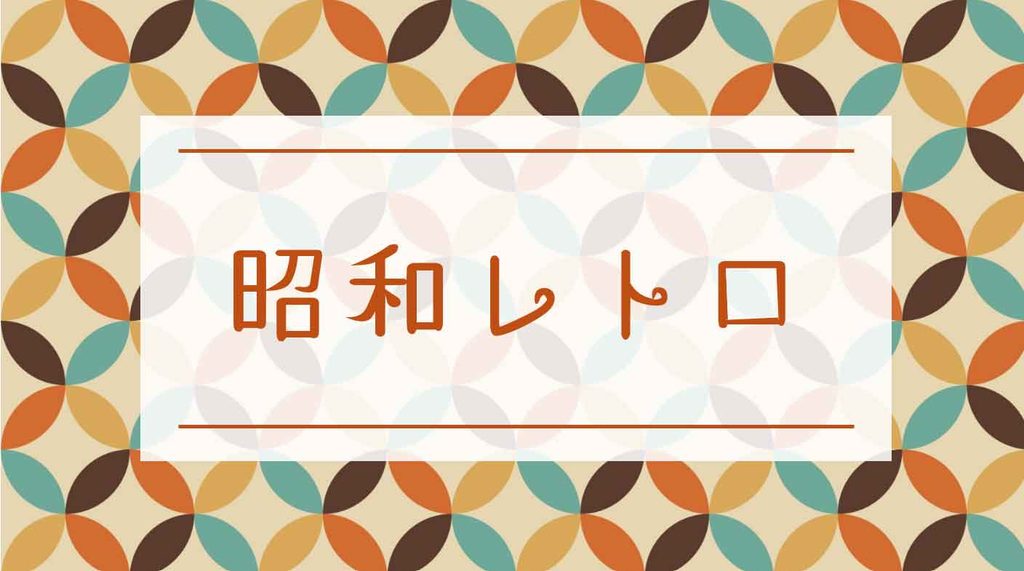
画像と文字の間に半透明の図形を入れると文字が見やすくなります。
ただし、挿入した画像のままでは移動が不便でグループ化もできないため設定を変える必要があります。

設定はそんなに難しくないよ!
画像、図形、文字をそれぞれ準備する
グループ化できる画像に変換する
背景となる画像を挿入します。
挿入した画像は、カーソルの入る位置にしか配置できません。
この状態では図形や文字を重ねた時に、グループ化や整列、自由な移動ができません。
そこで、図形と同じ扱いになるように設定します。
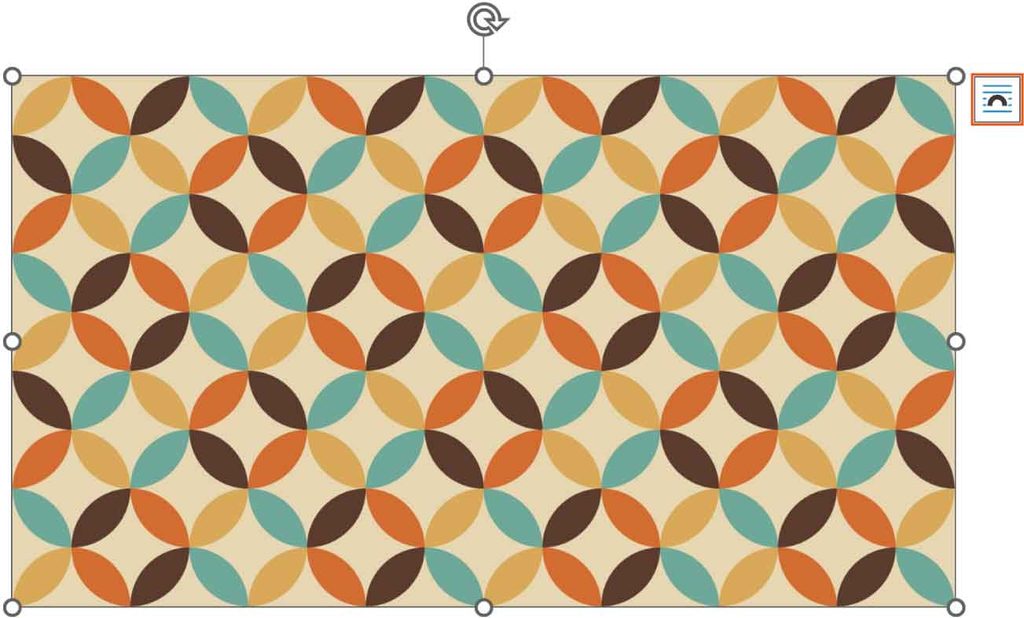
画像を選択し、レイアウトオプションボタンをクリックします。
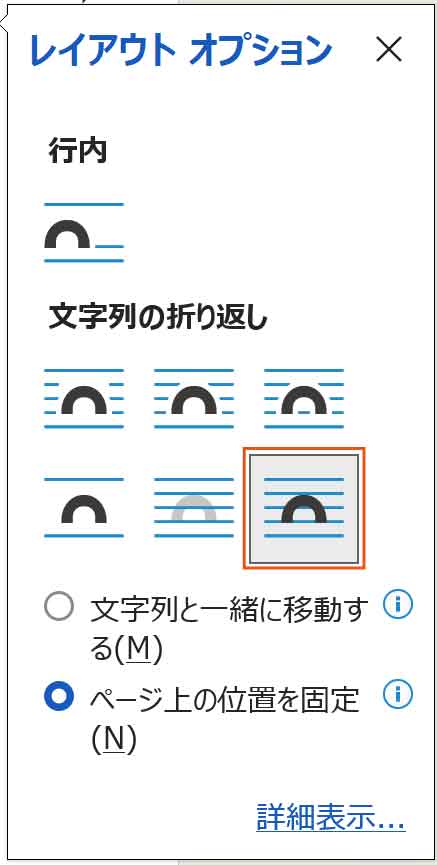
レイアウトオプションの文字列の折り返しグループから右下の「前面」をクリックします。

「前面」は図形と同じモードだよ!
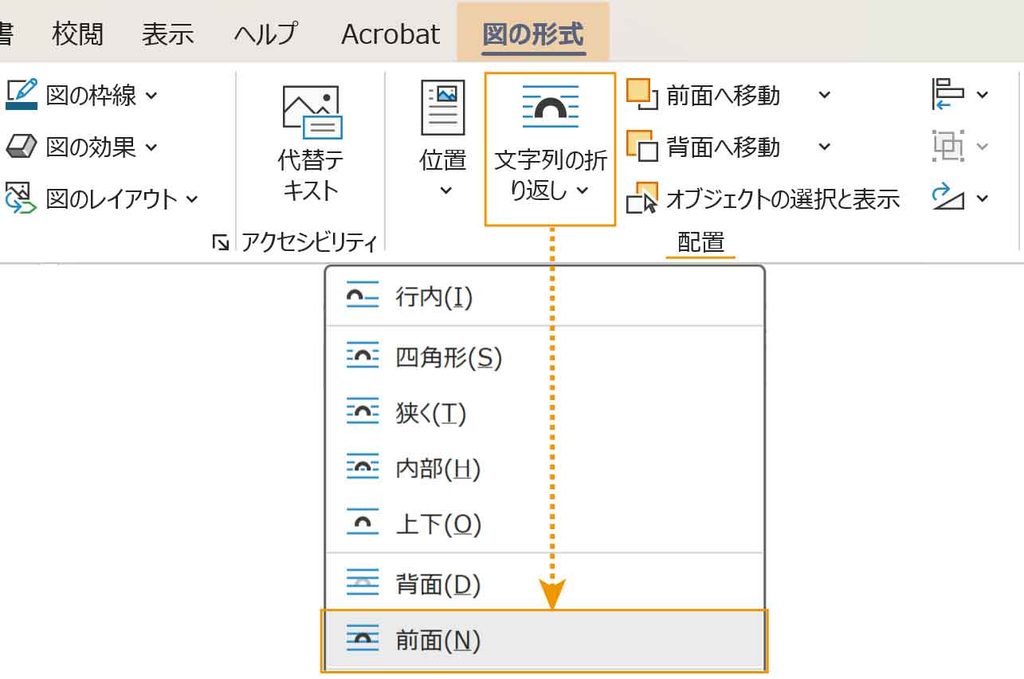
レイアウトオプションボタンが表示されない場合は、[図の形式]タブ-配置グループ「文字列の折り返し」ボタンから「前面」を選択します。
これで、図形のように移動やグループ化ができるようになりました。
画像の挿入と文字列の折り返しについて、詳しくは以下の記事をご覧ください。
半透明の図形を作る
画像の上に半透明の図形を描きます。
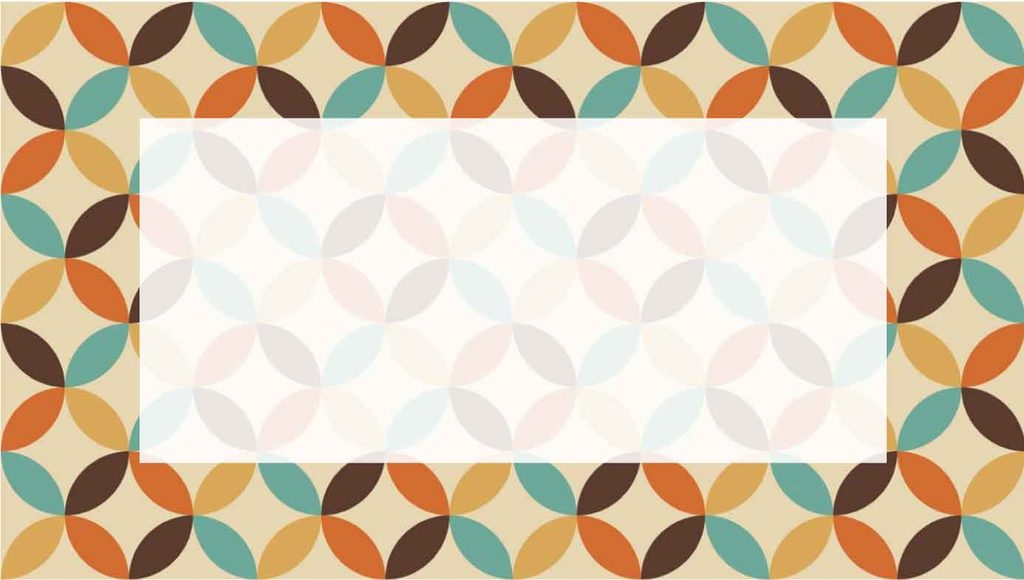
まずは長方形を描きます。
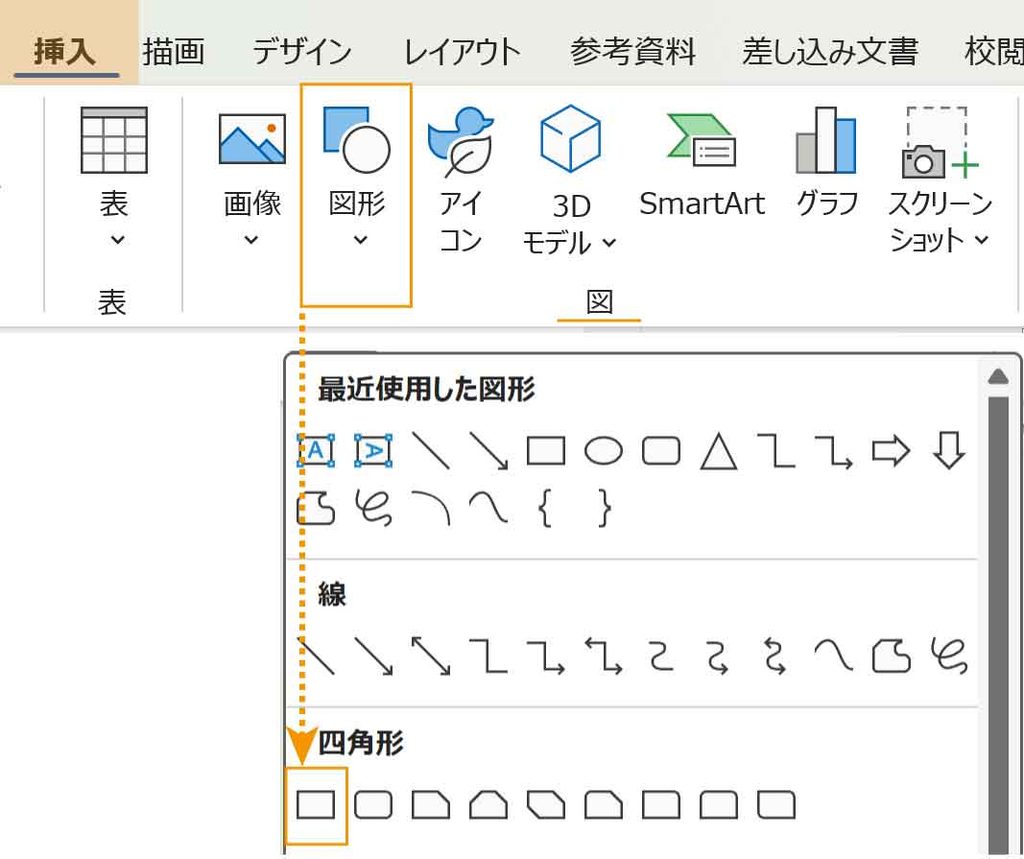
[挿入]タブ-図グループ「図形の作成」から「正方形/長方形」ボタンをクリックします。
斜めにドラッグするようにして長方形を描きます。
サイズや位置はいつでも調整できるので適当に描いても大丈夫です。
次に図形の色と透明度を設定します。
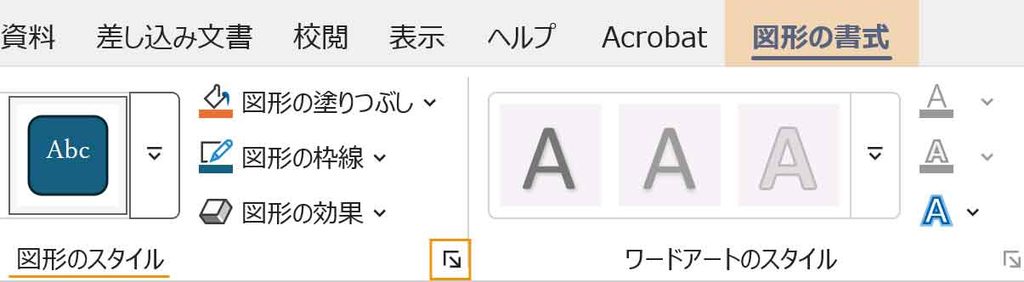
図形を選択し、[図形の書式]タブ-図形のスタイルグループの作業ウィンドウ起動ボタンをクリックします。
図形の書式設定作業ウィンドウ上部にある「塗りつぶしと線」ボタンをクリックします。
塗りつぶしは、単色で任意の色を指定します。ここでは白にしました。
すぐ下にある透明度を設定します。ここでは「12%」としました。
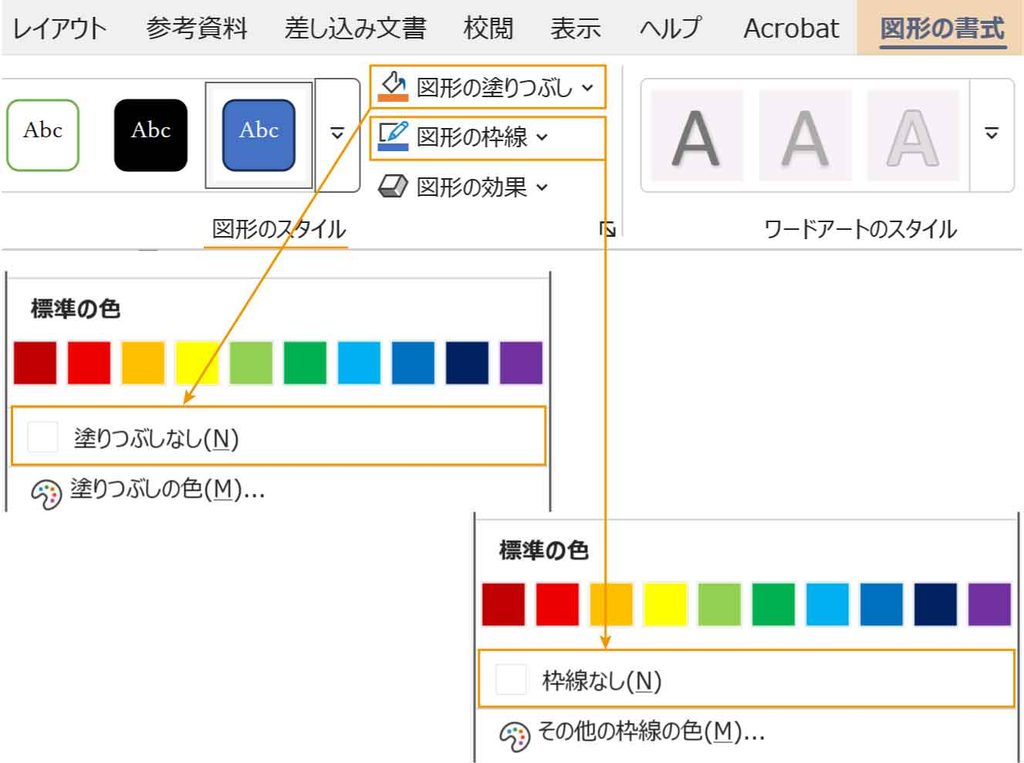
更に、長方形の枠線が不要なので「線」を展開し「線なし」をクリックします。
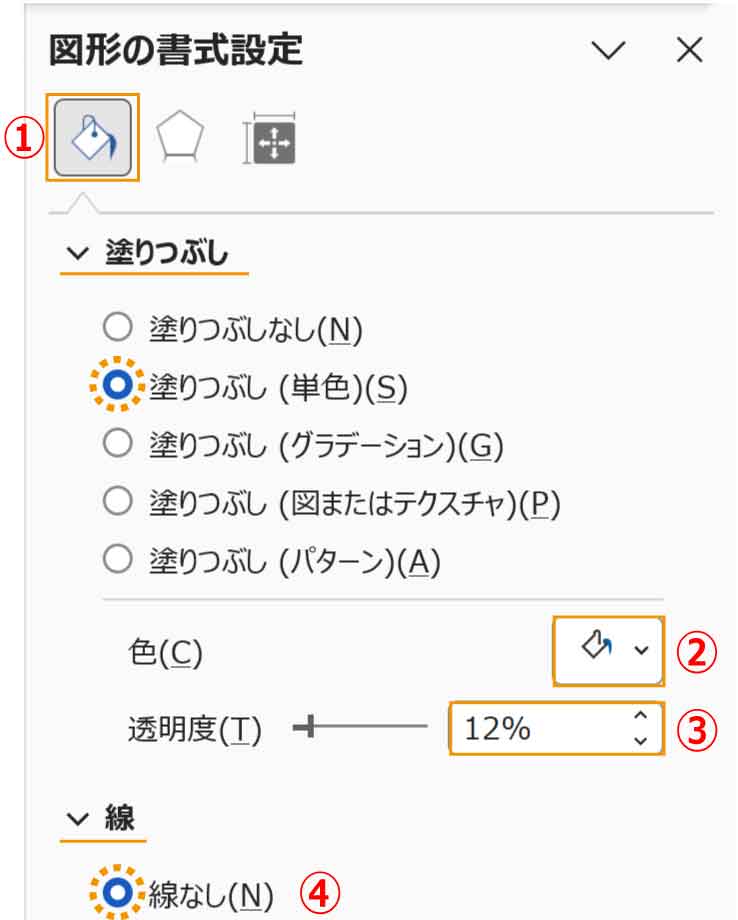

透明度と不透明度は設定の数値が逆になるから注意!
デザインのラインを描く
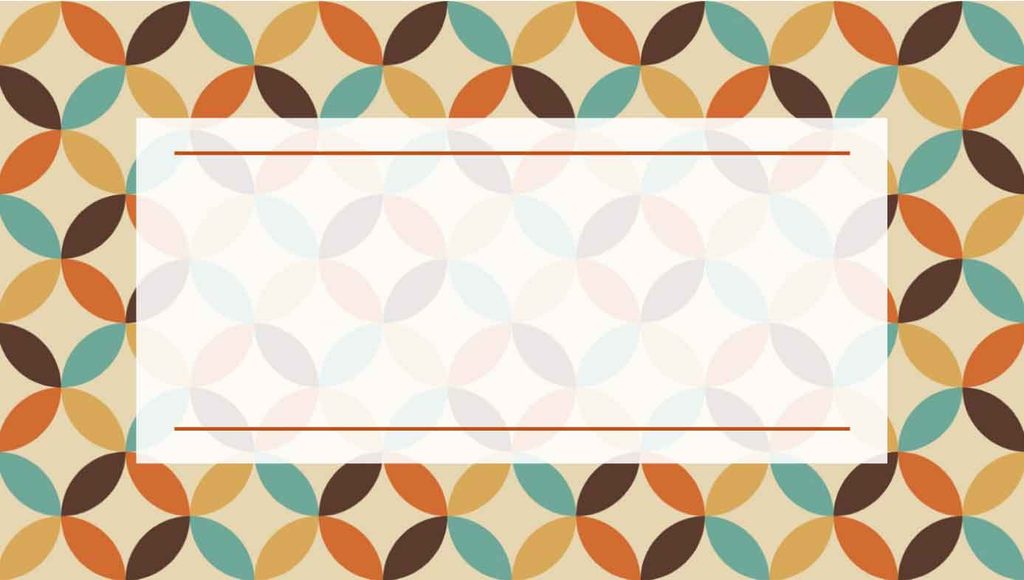
次はデザインとなる直線を挿入します。
[挿入]タブ-図グループ「図形の作成」から「線」ボタンをクリックします。
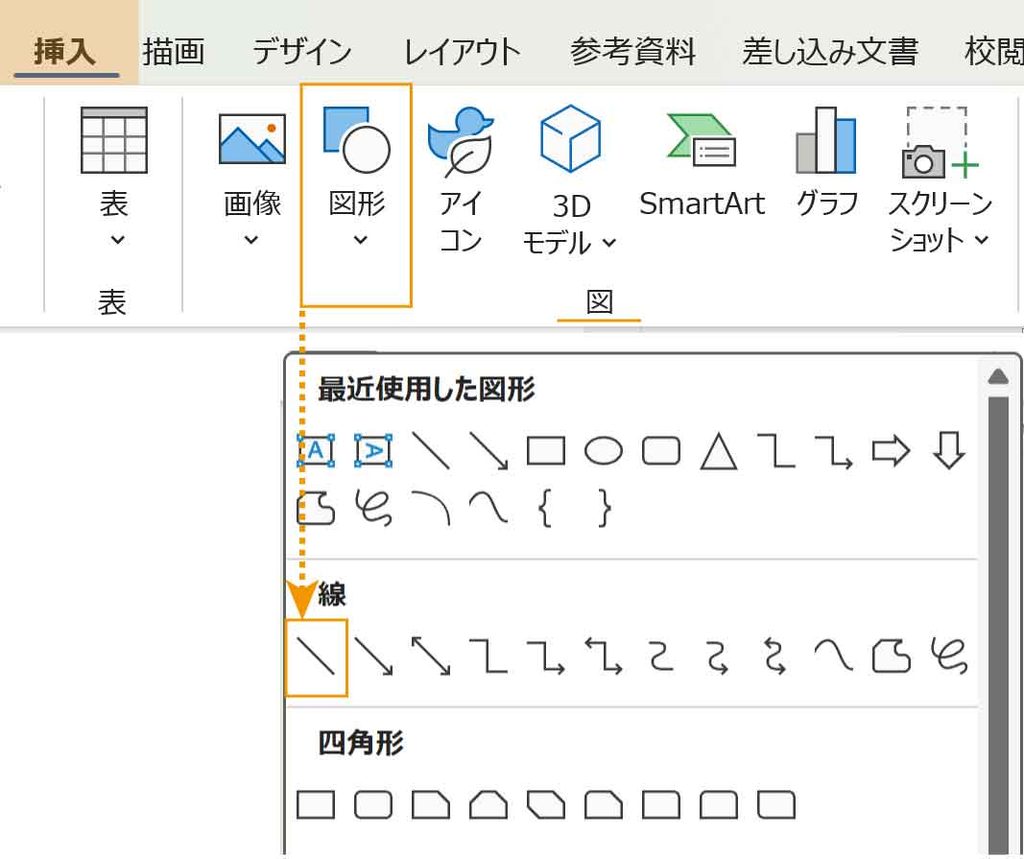
≪ Shift ≫を押しながら横方向へドラッグすると水平に描くことができます。

終了は、マウス→ ≪Shift≫ の順番で離すよ
続いて、色と線を設定します。
先ほど開いた作業ウィンドウの線から、色と幅を設定します。
ここでは、1.5ptとしました。
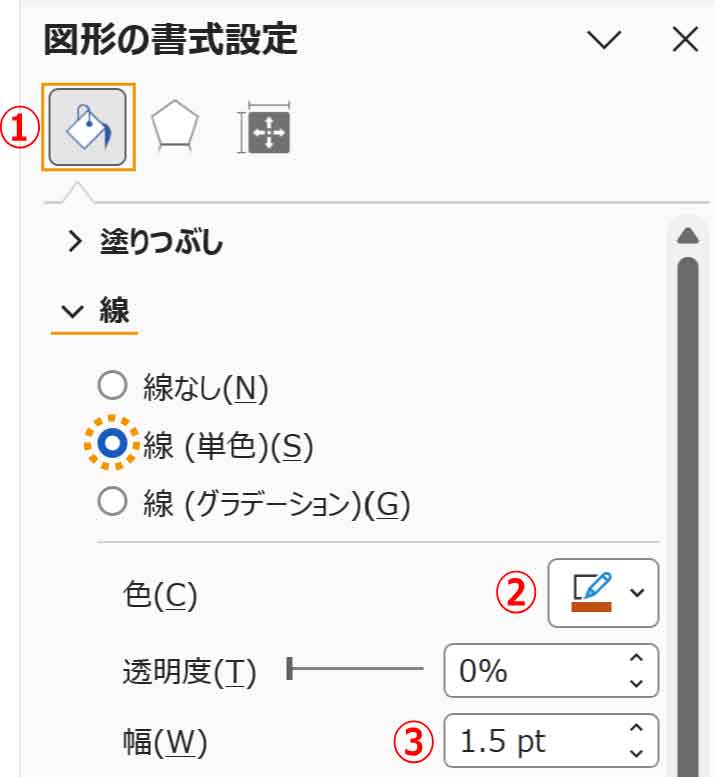
できあがった図形を垂直方向にコピーします。
線を選択し、一旦マウスから指を離します。
≪ Ctrl + Shift ≫を押した状態にし下方向へドラッグ(クリックした状態にして動かす)していきます。
線ってすごく選択しにくいよね!
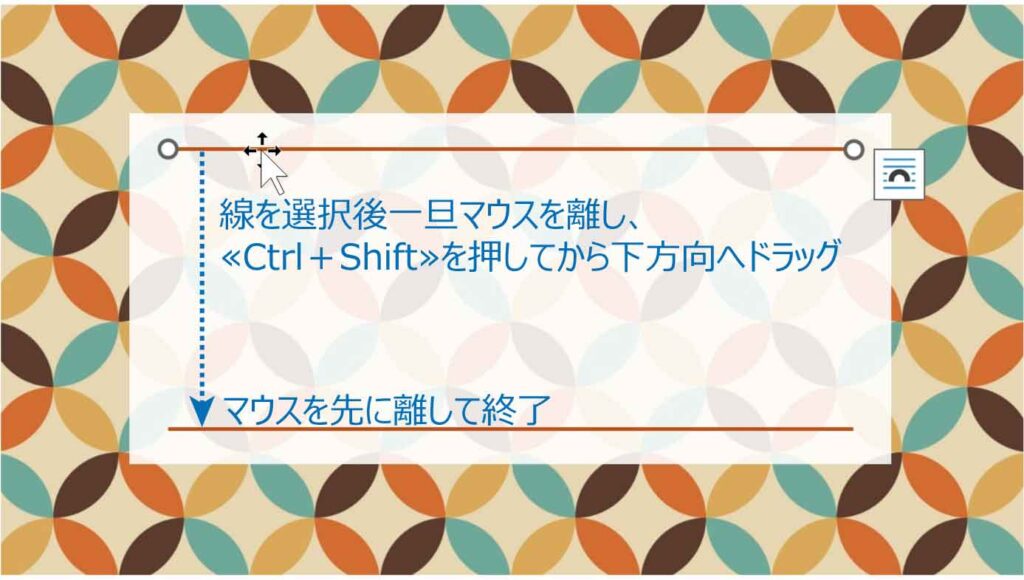
終了は、マウス→ショートカットキーの順番で離すよ
2本の線をグループ化しておくと、移動や整列が行いやすくなります。
コピー、整列、グループ化について詳しくは以下の記事をご覧ください。
文字の部分を作る
テキストボックスを使って文字を入れます。
[挿入]タブ-図グループ「図形の作成」から基本図形の「テキストボックス」ボタンまたは、
テキストグループ「テキストボックスの選択」から「横書きテキストボックスの描画」をクリックします。
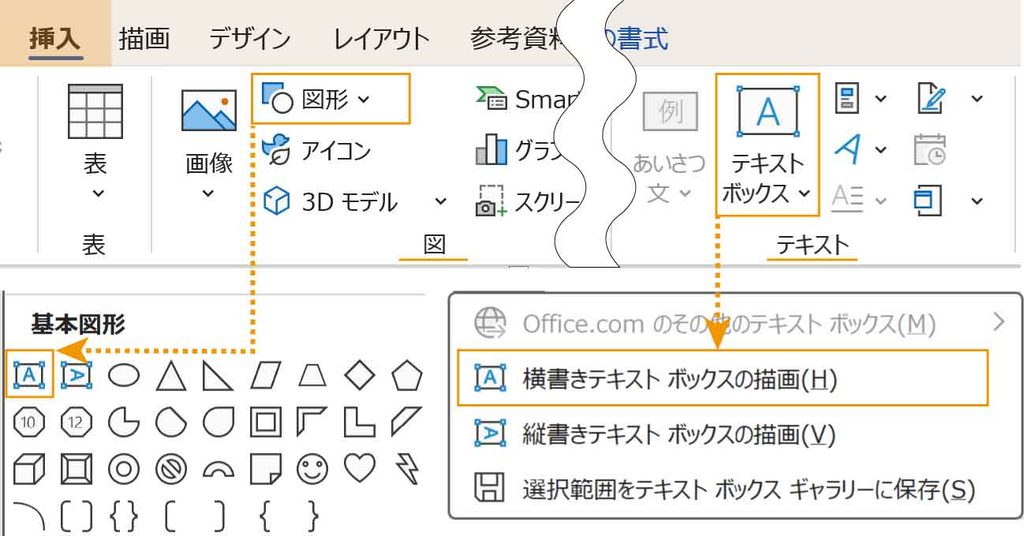
文字を書きたい箇所でクリックし、入力します。
色やサイズ、フォントの種類を変更します。
ここで使用したフォントは「TA男爵」で48ptです。
テキストボックスは白の塗りと枠線が設定されているので、どちらもなしにします。
パーツを組み合わせて完成させる
オブジェクト(画像や図形など文書に貼り付けたもの)を一覧表示すると作業しやすくなります。
オブジェクトを一覧表示する
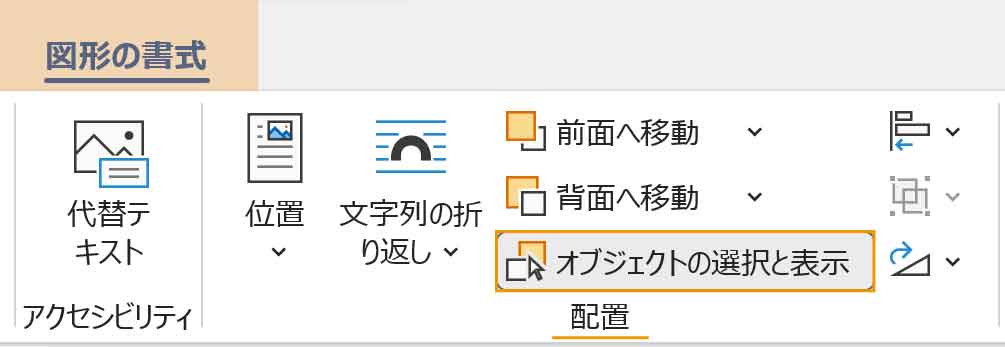
[図形の書式]タブ-配置グループ「オブジェクトの選択と表示」ボタンをクリックします。
※図の形式タブでもできます。
選択ウィンドウが表示されます。
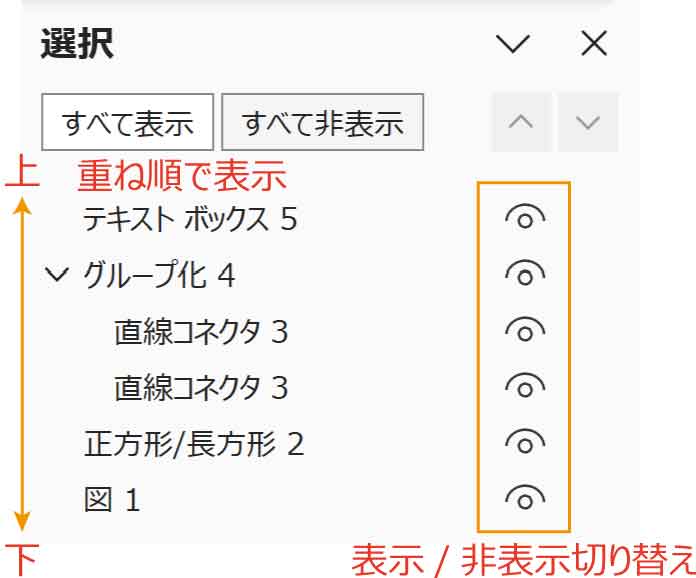
数字は、オブジェクトの挿入順に自動でナンバリングされるものなので気にしなくていいです。
分かりやすい名前に変更も可能です。
※グループ化しているものは一旦解除しないと名前変更できません。
表示は重ね順です。ドラッグまたは右上の矢印で順番を変えることができます。
オブジェクト名でクリックするとオブジェクトを選択できます。
重ね順が思ったものと違っていたらここで簡単に変更できます。
位置を揃える
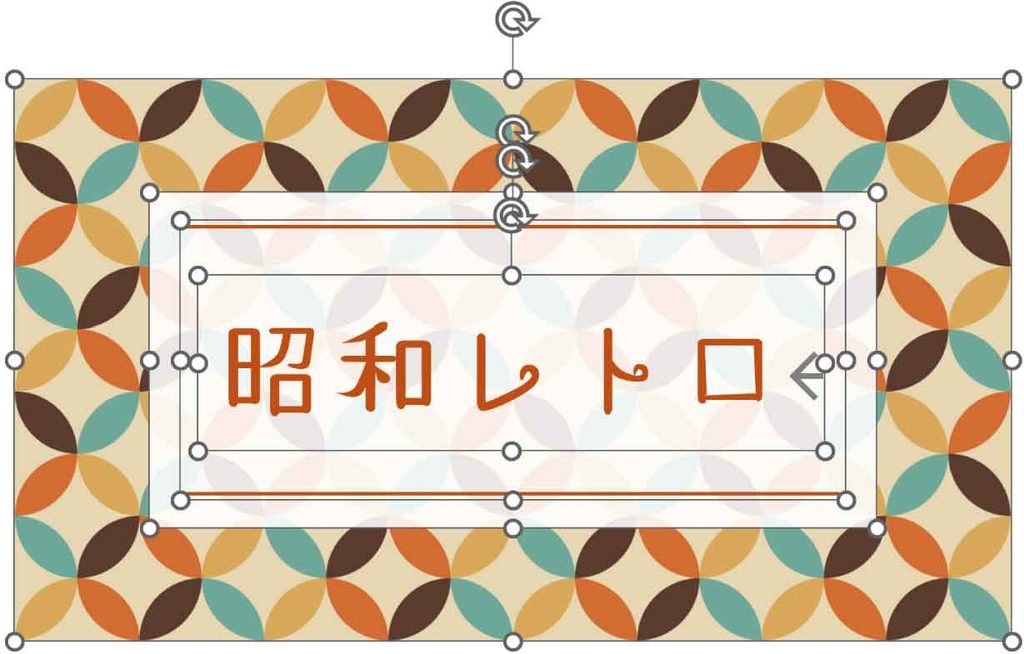
オブジェクト全てを選択します。
※2本の線はグループ化している前提です。
≪ Shift ≫を押しながらクリックすると追加選択できます。
※≪Ctrl≫でも追加選択できますが、コピーの意味を持つショートカットなのでクリック時に動かすとコピーができてしまうことがあります。
※選択作業ウィンドウから選択する場合は≪Ctrl≫クリックです。
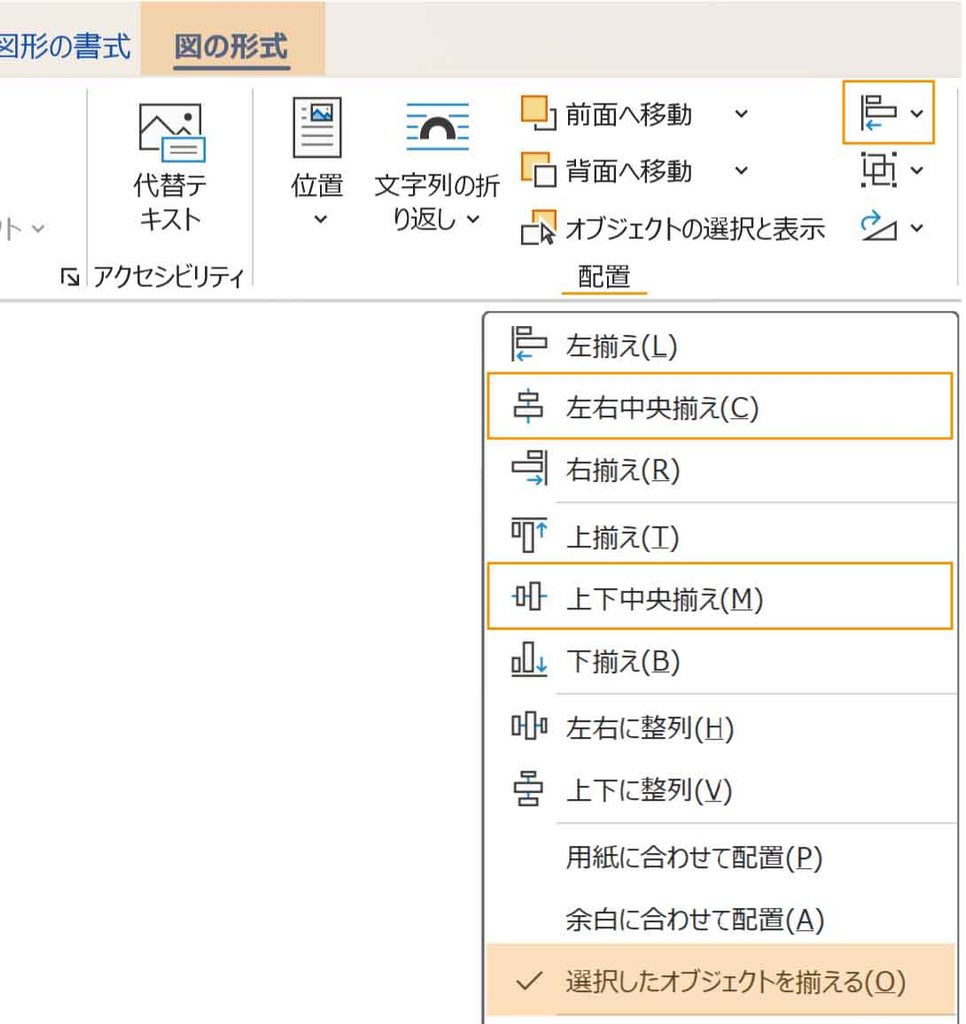
[図形の書式]タブ-配置グループ「オブジェクトの配置」ボタンをクリックします。
「選択したオブジェクトを揃える」をチェック状態にし、「左右中央揃え」と「上下中央揃え」をそれぞれクリックします。
※図形の形式タブでもできます。
画像、図形、文字をグループ化する
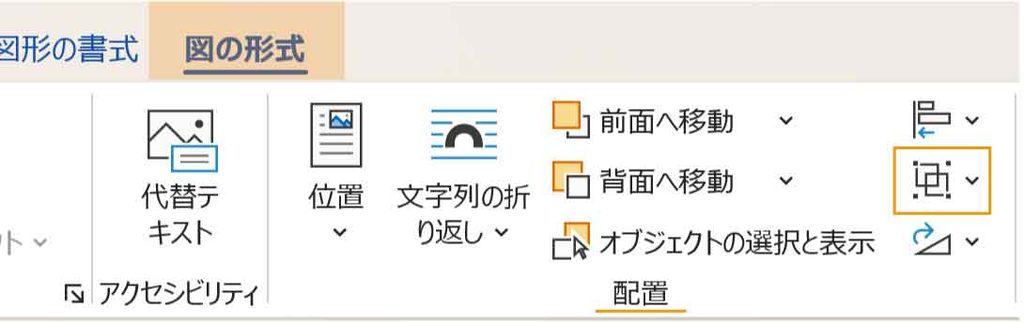
すべて選択した状態で[図の形式]タブ-配置グループ「オブジェクトのグループ化」ボタンをクリックします。
※図形の書式タブでもできます。
これでまとめて移動も簡単にできるようになりました。
このページで使用したフリー素材はこちらです。
