
「ふりがな」表示はボタン?関数?どちらを使う?
「ふりがな」はどのように表示するかにより、ツールを使い分けます。
ボタン「ふりがなの表示/非表示」を使った場合
ボタンを使用すると文字の上にフリガナを表示します。
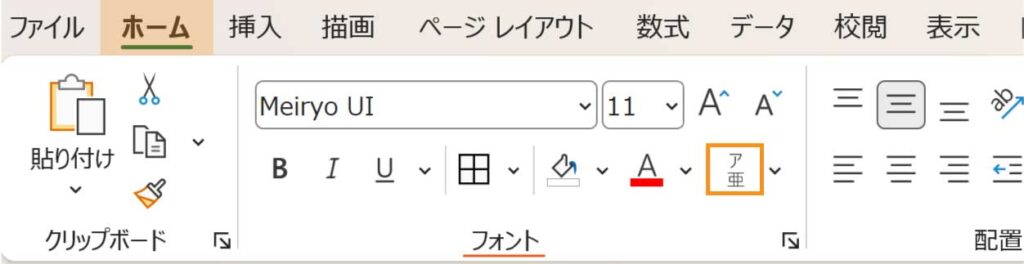
セルを選択し[ホーム]タブ-フォントグループの「ふりがなの表示/非表示」ボタンをクリックします。
漢字の上にフリガナが表示されました。
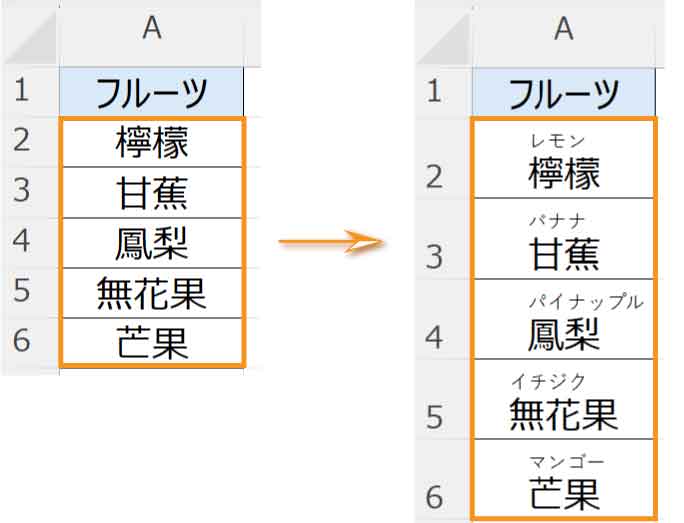
フリガナの高さ分、セルの高さが自動で広がります。

行の高さを変更してる場合は変わらないよ!
ふりがなの関数「PHONETIC」を使った場合
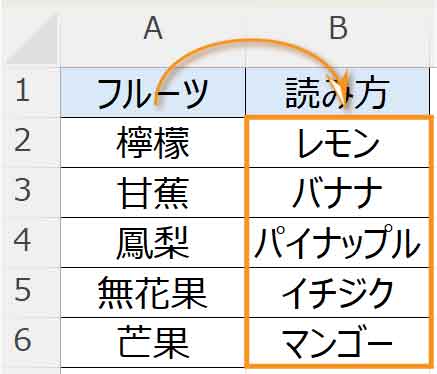
関数を使うと文字の上ではなく任意のセルにフリガナを表示します。
例では右のB列に表示しています。
ふりがなの編集や設定方法はどちらも同じです。
後ほど解説します。
PHONETIC関数
PHONETIC関数はふりながの文字列を取り出します。
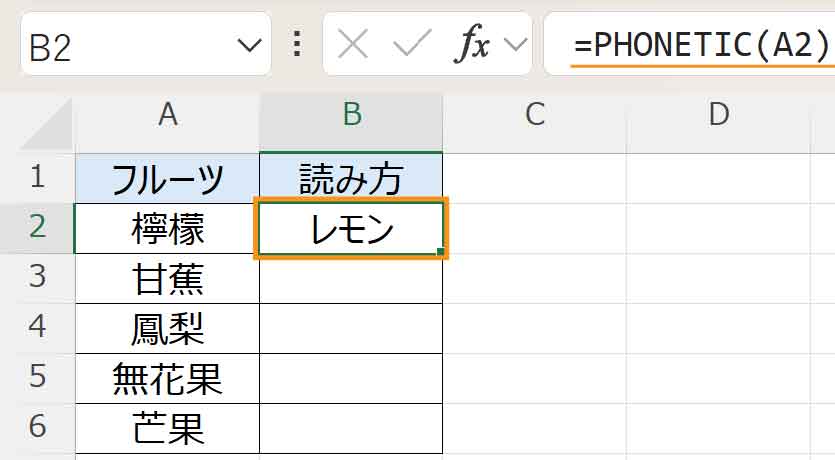
例:【B2】に【A2】のふりがなを表示します。
【B2】 =PHONETIC(A2)
ひらがなに変換する/ふりがなの設定
カタカナではなくひらがなで表示する場合は、参照元の漢字が入っているセルに対して設定します。
ここでは【A2:A6】を選択します。
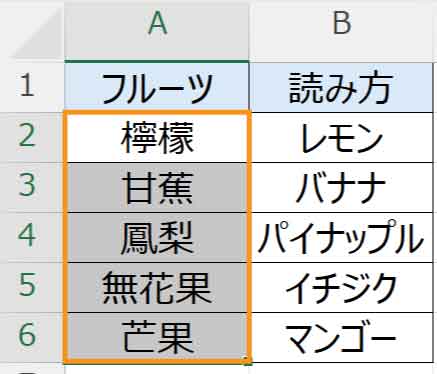
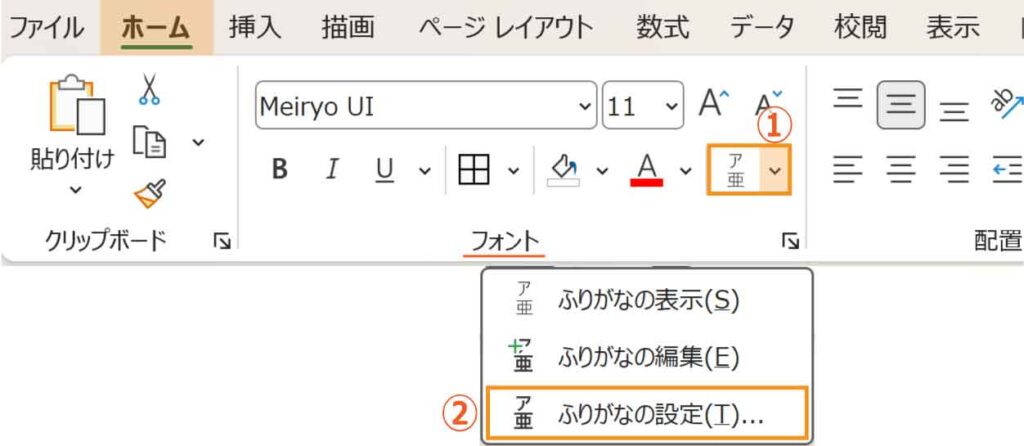
[ホーム]タブ-フォントグループの「ふりがなの表示/非表示」ボタン右側の下向き矢印から「ふりがなの設定」をクリックします。
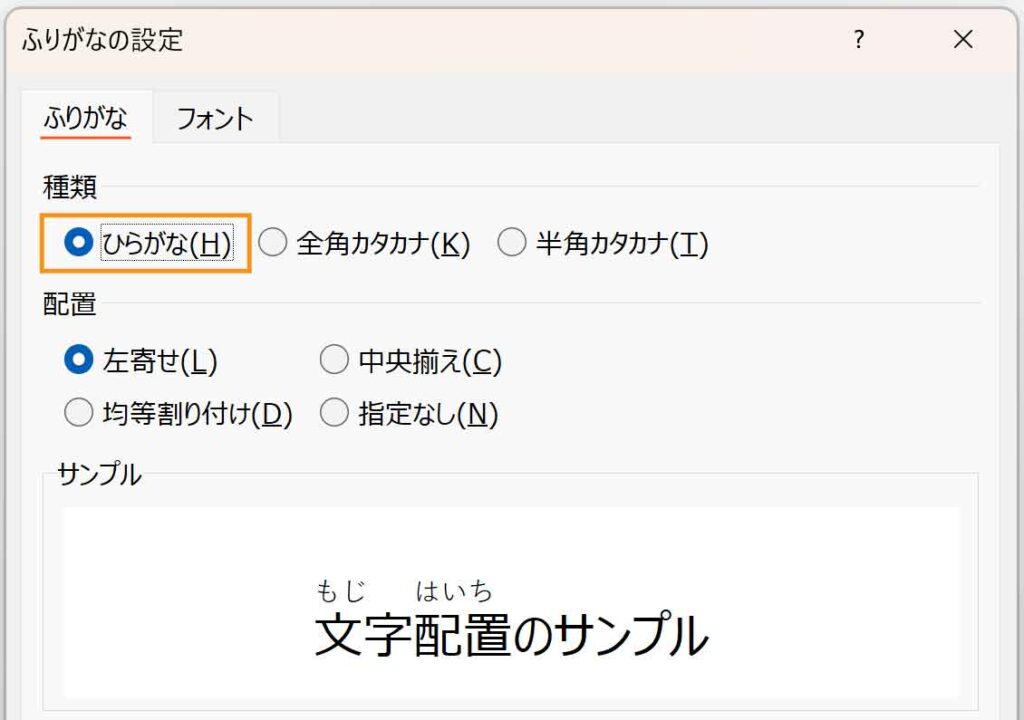
ふりがなの設定ダイアログボックスが表示されます。
[ふりがな]タブ「種類」グループの「ひらがな」をチェックします。
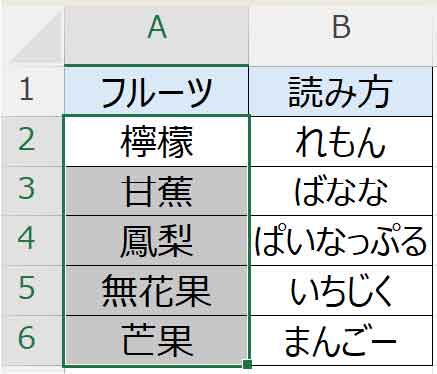
ひらがな表示になりました。
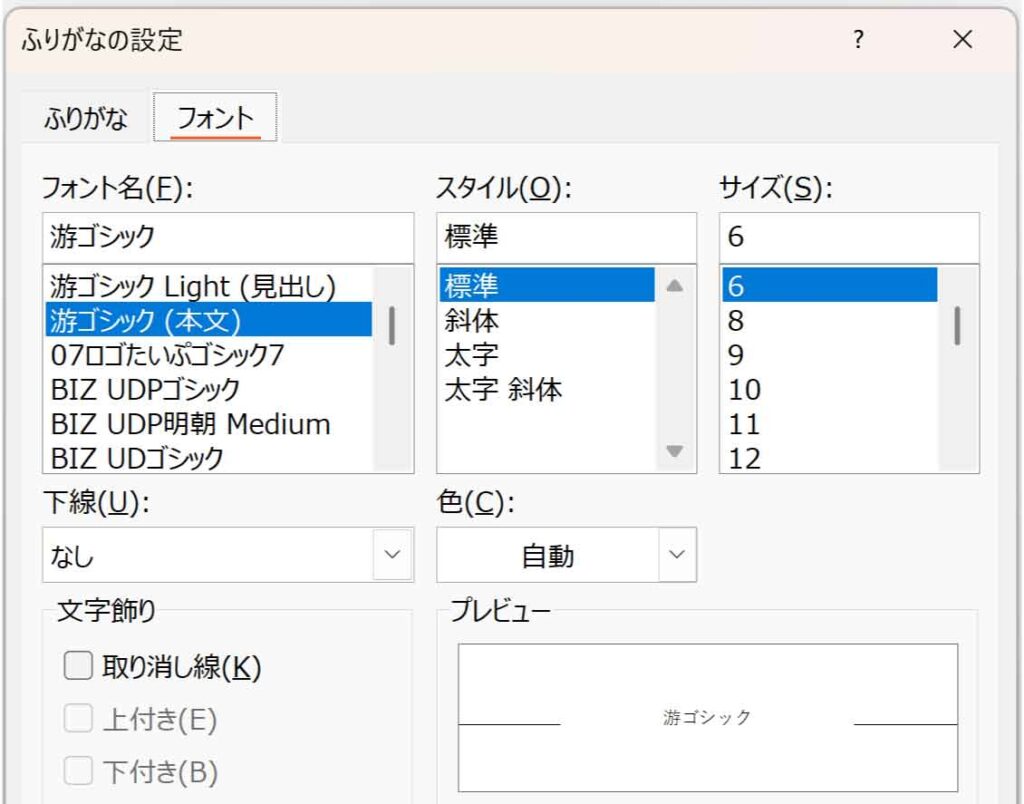
ふりがなの設定ダイアログボックスの[フォント]タブはフォントの種類やサイズ、色などを設定しますが、関数を使っている場合は反映されません。

関数使用時はふりがなの入ったセルに書式設定するよ!
ふりがなの文字を編集する
漢字をコピー貼り付けしたものや、違う読みから組み合わせて作ったものなどは思った通りのふりがなになりません。
例えば、甘蕉(バナナ)の漢字です。
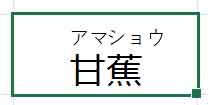
入力する際に「甘い」「芭蕉」など、変換させて表示させたものにふりがなを表示させると「アマショウ」となります。PHONETIC関数の結果も同様です。
ふりがなの文字を編集します。
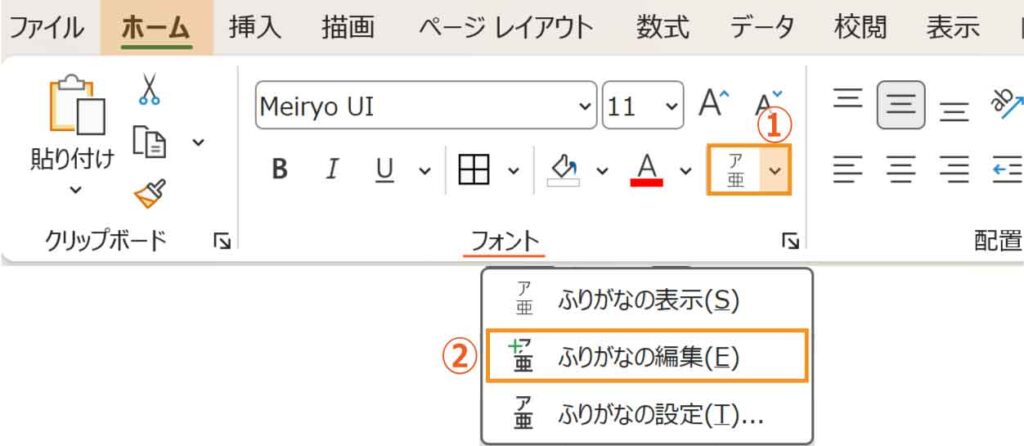
[ホーム]タブ-フォントグループの「ふりがなの表示/非表示」ボタン右側の下向き矢印から「ふりがなの編集」をクリックします。
ふりがなの左端にカーソルがあるので≪ Del ≫で消して打ち直します。
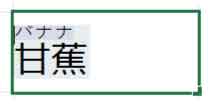
※漢字が分かれて編集状態になる場合はセル選択ではなく、中の文字列(ここでは漢字2文字分)を選択してからふりがなの編集ボタンを押します。
これで関数の結果にも反映されます。
漢字の上のふりがなは不要なので「ふりがなの表示/非表示」ボタンをクリックします。
アイキャッチで使用したフリー素材はこちらです。