
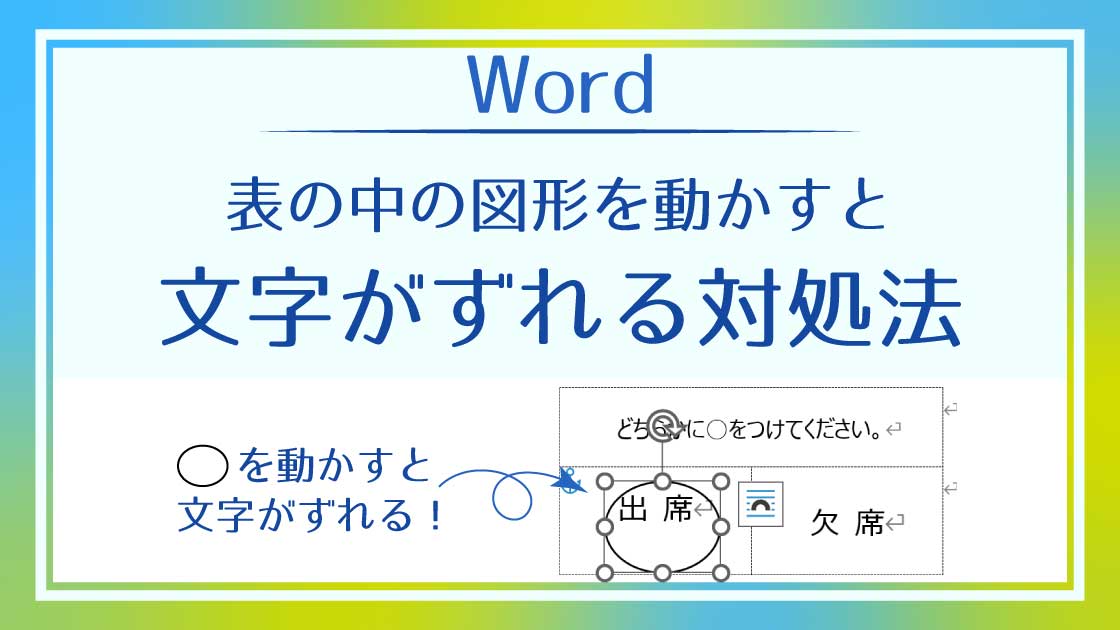
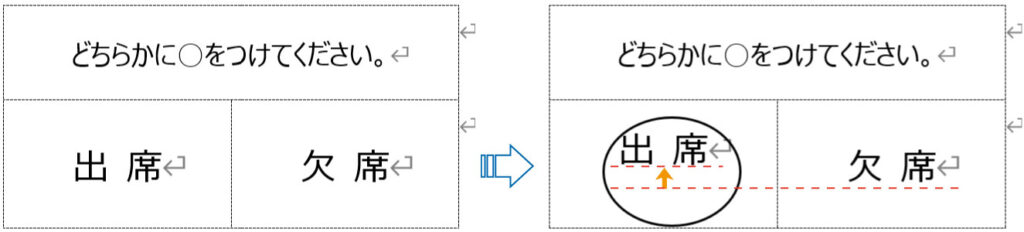
表の中にある図形を動かすと、文字がずれてしまうことがあります。

これ困るよね!
このページでは、楕円の描き方から文字のずれを直す方法まで解説します。
楕円の描き方
図形は後で移動するのでカーソルはどこに置いていても問題ありません。
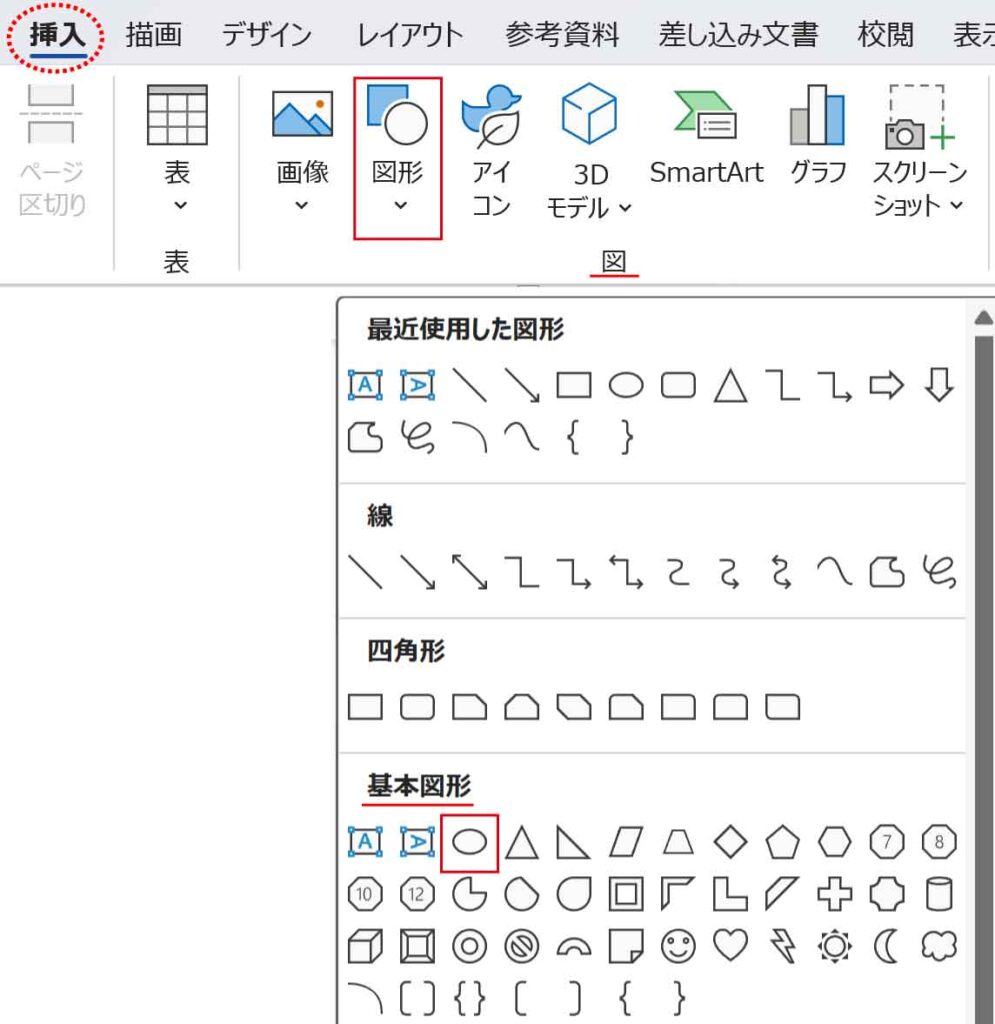
[挿入]タブ-図グループの「図形の作成」ボタンから、基本図形の「楕円」をクリックします。
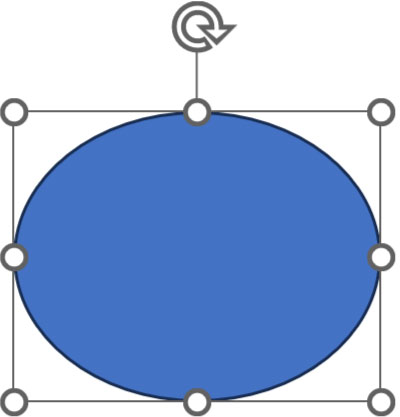
左上から右下など、斜めにドラッグして楕円を描きます。

正円を描きたい時は≪ Shift ≫を押しながら描くよ!
図形の塗りと線の設定
文字の上に丸で囲むような時は、図形の塗りをなし(透明)にします。
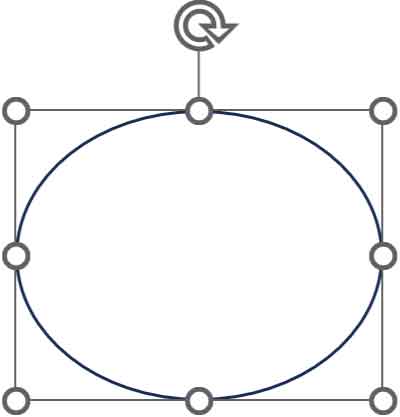
描いた楕円を選択します。
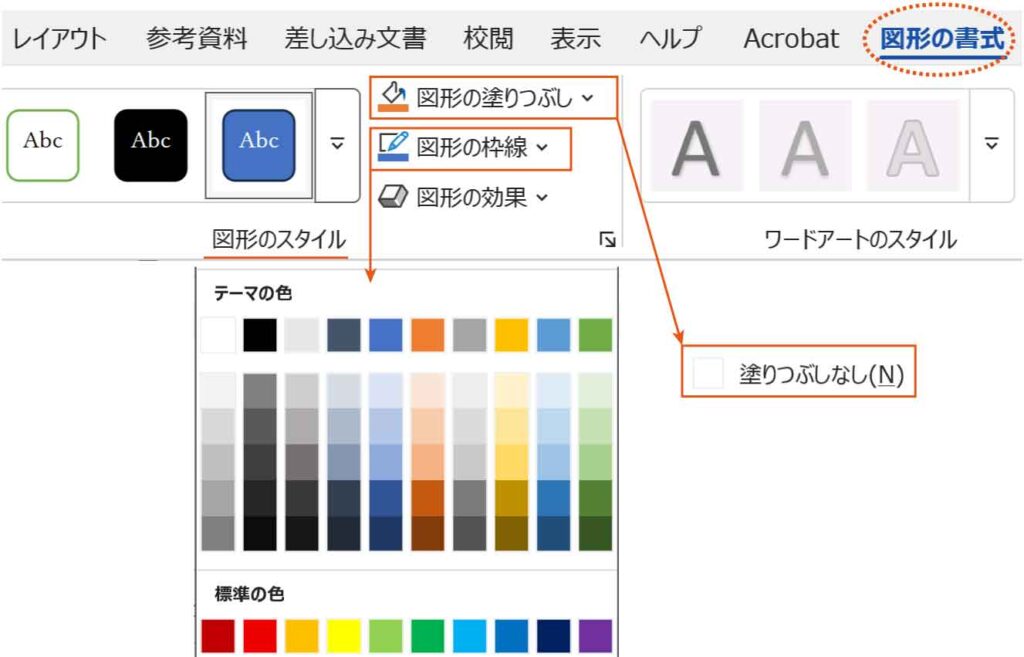
[図形の書式]タブ-図形のスタイルグループ「図形の塗りつぶし」から「塗りつぶしなし」を、「図形の枠線」から任意の色を選択します
アンカー
図形を選択するとアンカー(イカリのマーク)が表示されます。
図形を動かすとアンカーも動きます。
※アンカーは少し離れた位置に動くこともあります。
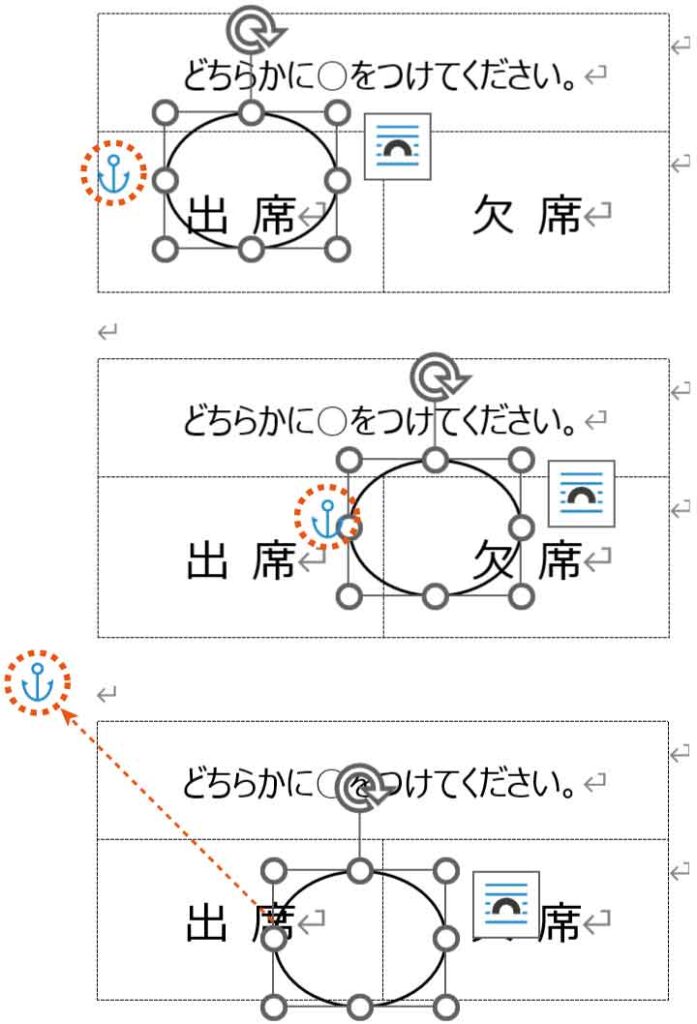
アンカーは船のイカリと同様、結びつける役割があります。
Wordの場合、文書に挿入するオブジェクト(画像や図形など)はすべて段落に結びつきます。
通常は、オブジェクトに近い段落に自動で結びつき、オブジェクトを移動すると結びつく段落も変わっていきます。

アンカーのある段落を消すとオブジェクトも消えちゃうから注意!
文字がずれる
アンカーがオブジェクトと同じセルにある場合など、近い位置の時に文字がずれます。
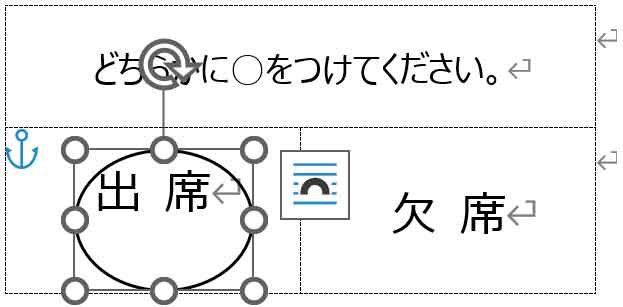
この問題はアンカーを離れた段落に結びつけることで解決します。
また、オブジェクトを動かした時てもアンカーは動かないように固定します。
アンカーの移動
アンカーは図形を選択すると動かせます。
ただし、どこに移動してもいいわけではありません。

適当に移動しちゃダメ?
後で消す段落に置いてしまうと、段落と一緒に図形も消えてしまいます。
消す可能性の低い段落に移動しておけば安心です。
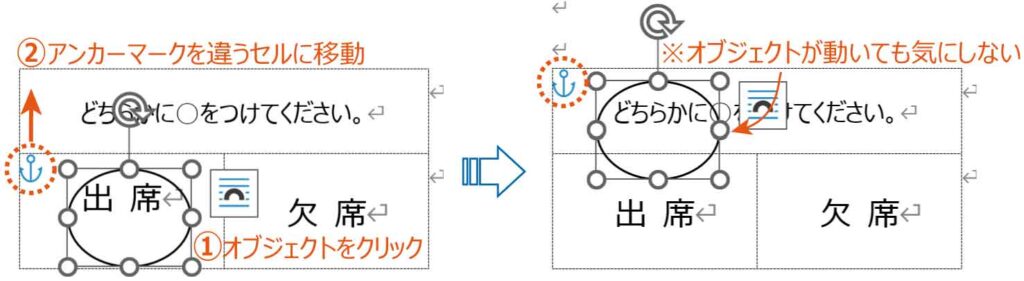
オブジェクトを選択してアンカーマークを動かします。
場合によってはオブジェクトも動いてしまいますが、気にせずにマークを動かします。
消す可能性の低い段落へ移動します。
アンカーの固定
動かしたアンカーを、その段落に固定します。
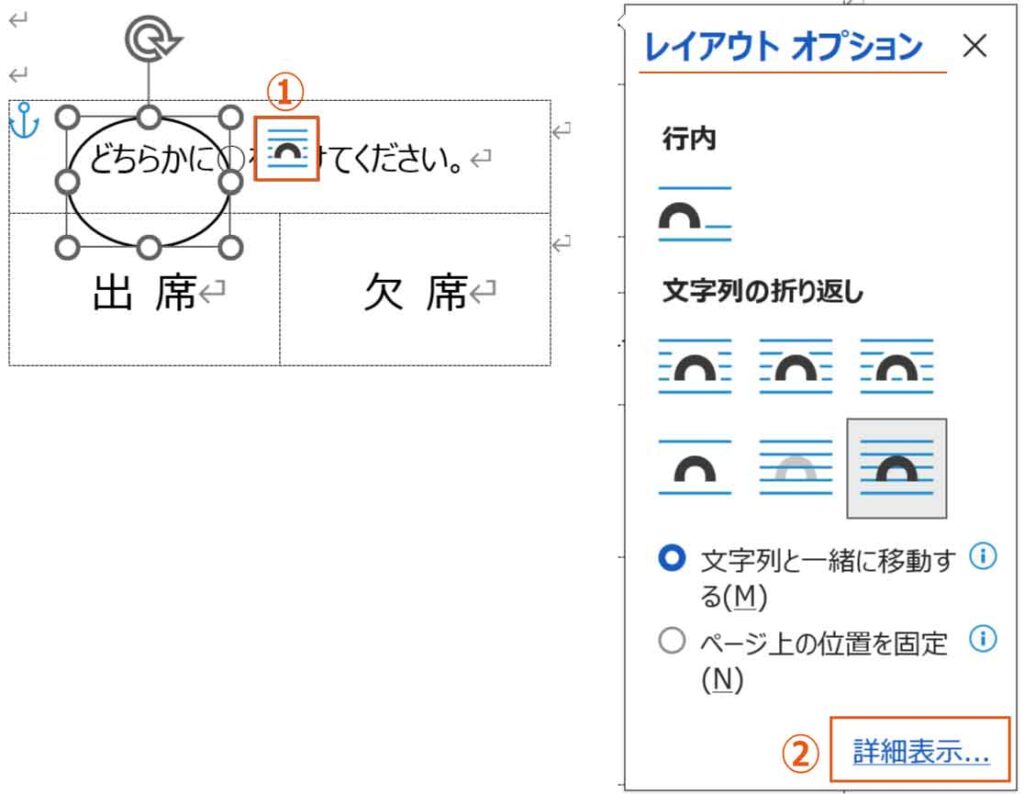
オブジェクトを選択しレイアウトオプションボタンから詳細表示をクリックします。
(または、オブジェクトを右クリックし「その他のレイアウトオプション」をクリックします。)
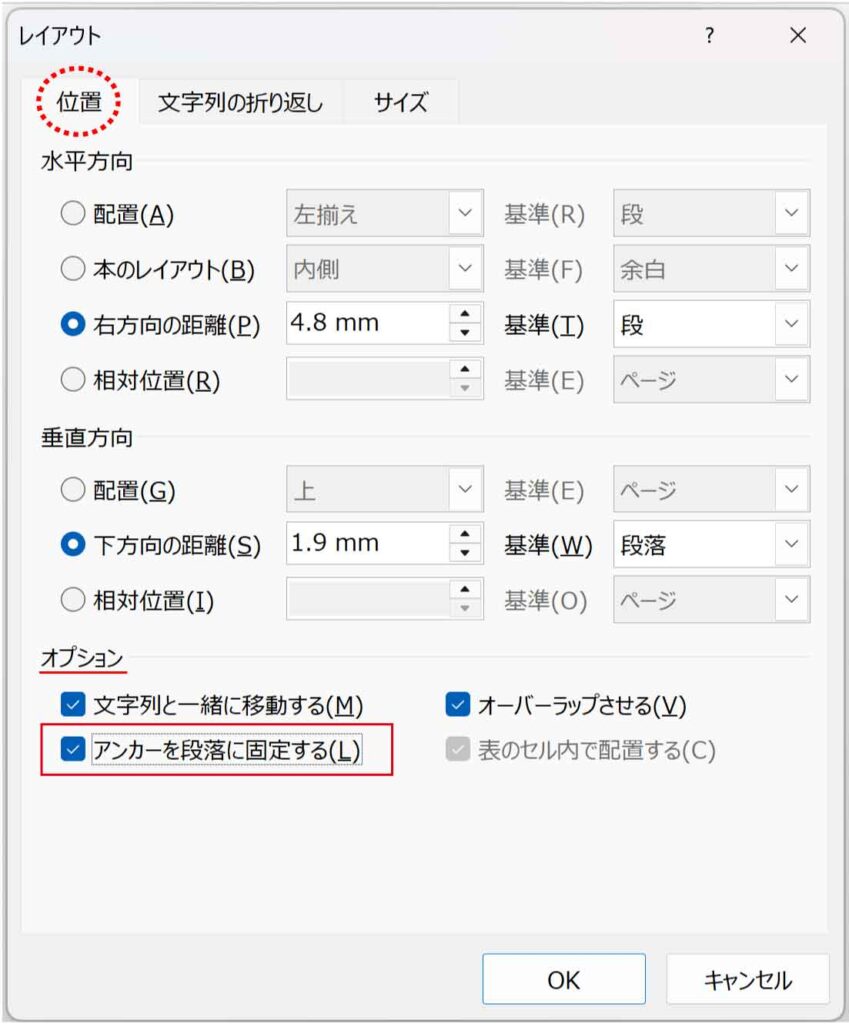
レイアウトダイアログボックス「位置」タブのオプショングループにある「アンカーを段落に固定する」にチェックを入れて「OK」を押します。
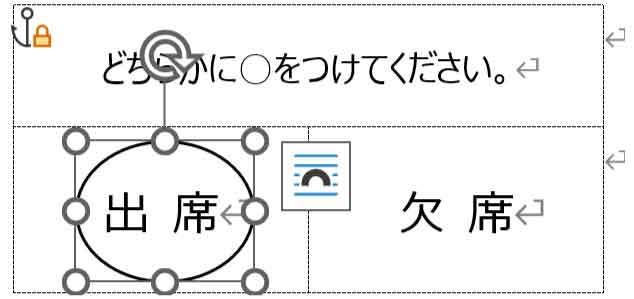
アンカーマークに鍵がつきました。
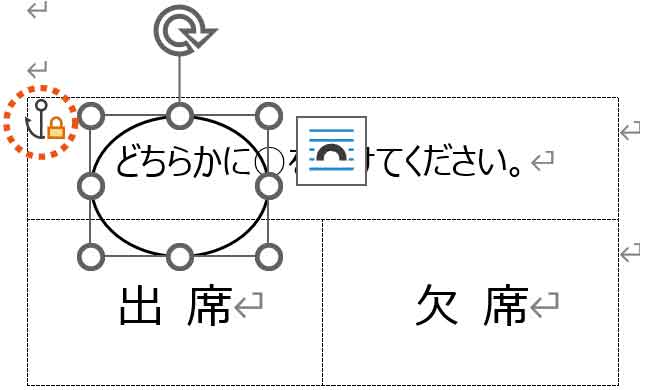
アンカーが段落に固定されたのでオブジェクトを動かしてもアンカーマークはそのまま動きません。
これにより、文字のずれもおきなくなりました。

微調整も安心してできるね!
アイキャッチで使用したフリー素材はこちらです。
