
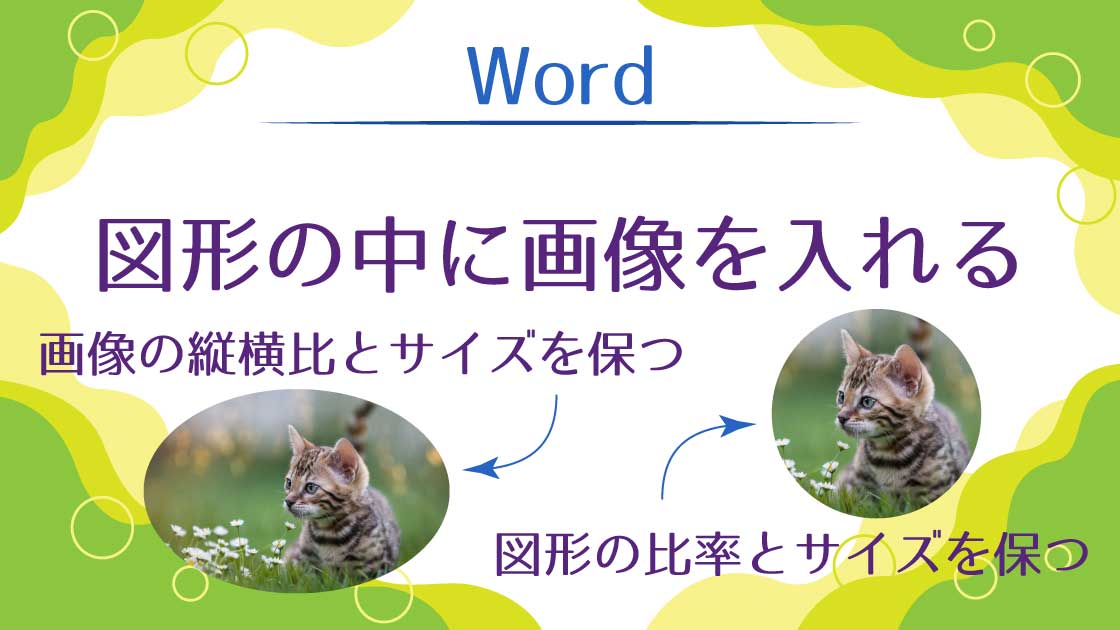
図形の中に画像を入れる
図形の中に画像を入れます。
これは、図形の形を使って画像をトリミングする編集になります。
トリミングは不要な部分をカットすることだね!
ここでは2つの方法を紹介します。
画像の縦横比とサイズを保ってトリミング
画像の端まで最大限に使いトリミングする場合の方法です。
図形のサイズと比率を固定したい場合はもう一つの方法で行います。
トリミング後に編集も可能です。
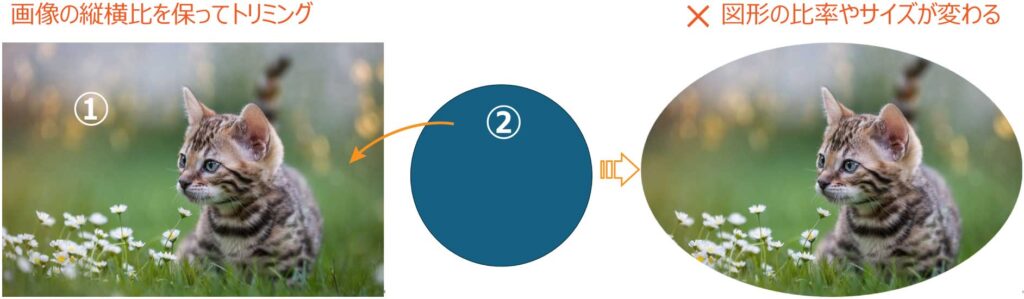
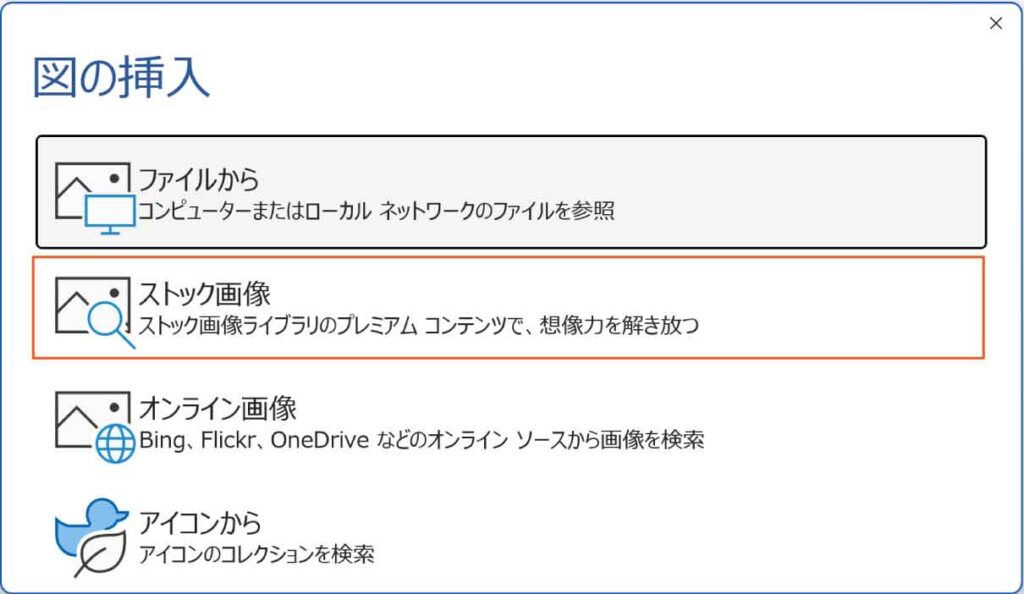
画像を選択します。(ここではストック画像を挿入しています。)
[図の形式]タブーサイズグループ「トリミング」ボタンの「図形に合わせてトリミング」をクリックします。
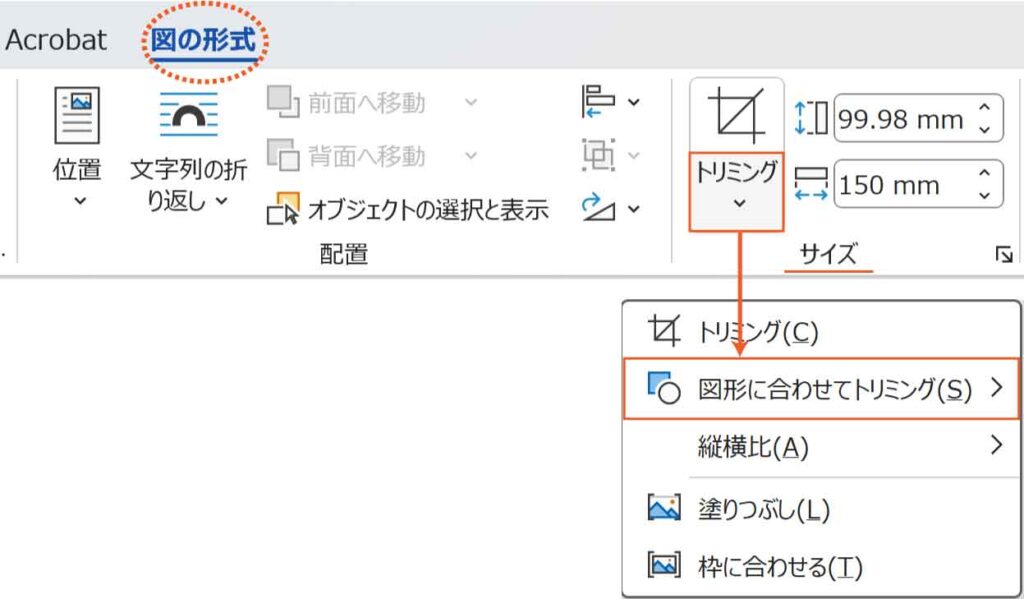
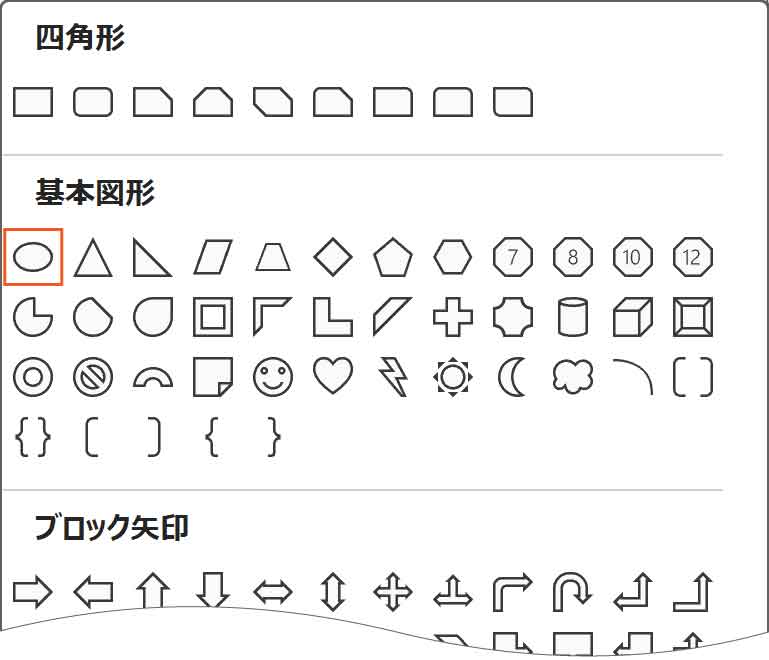
任意の図形をクリックします。ここでは「楕円」を選択します。
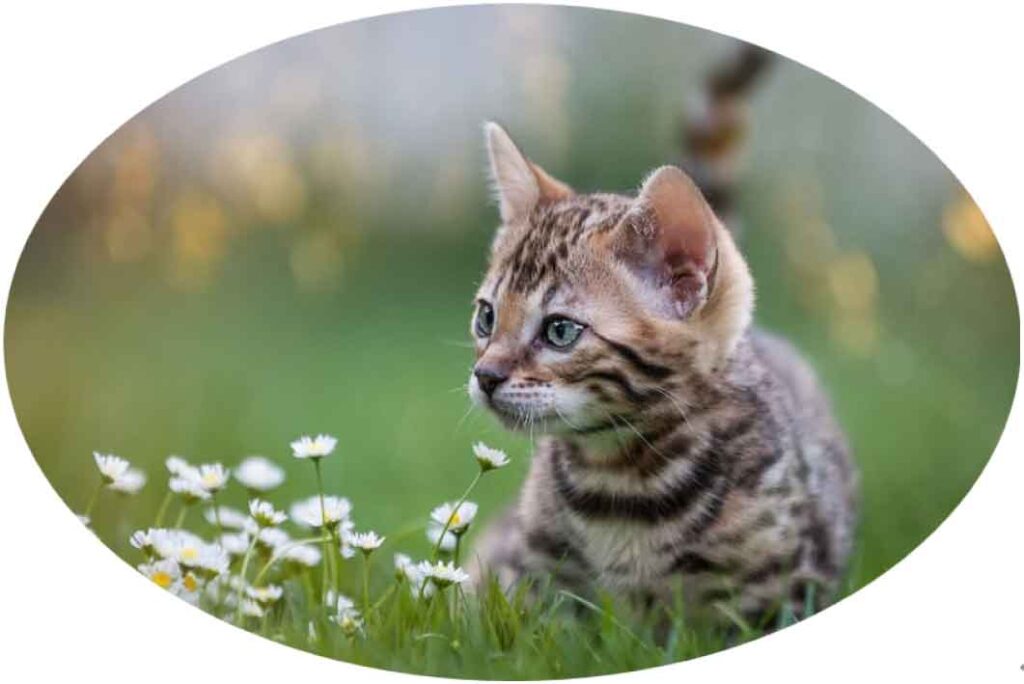
画像の端まで最大限使った楕円でトリミングされました。
編集
トリミング後に編集する方法です。
画像を選択します。
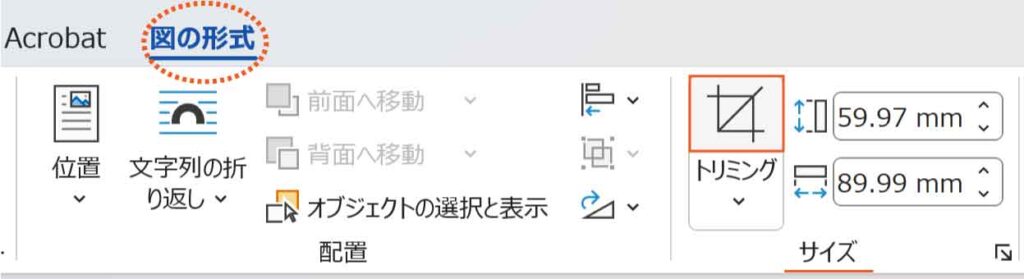
[図の形式]タブーサイズグループの「トリミング」ボタンをクリックします。
丸いハンドルと黒い太線のハンドル、グレーの領域が表示されるので編集します。
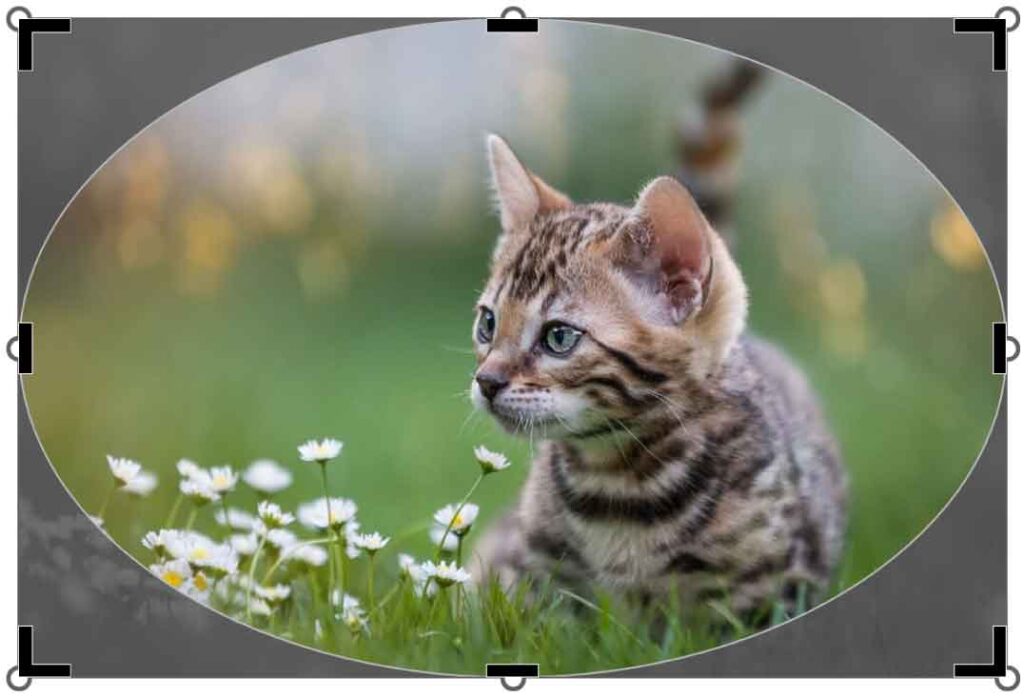
※画像の縦横比を保つには、コーナーで≪ Shift ≫を押しながら操作します。
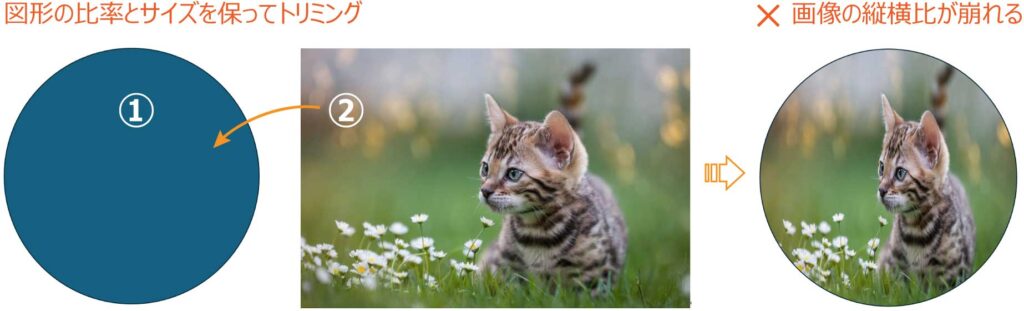
図形の比率とサイズを保ってトリミング
図形の形を保ったままトリミングする場合の方法です。
※画像の縦横比が変わるので、続けて編集が必要です。
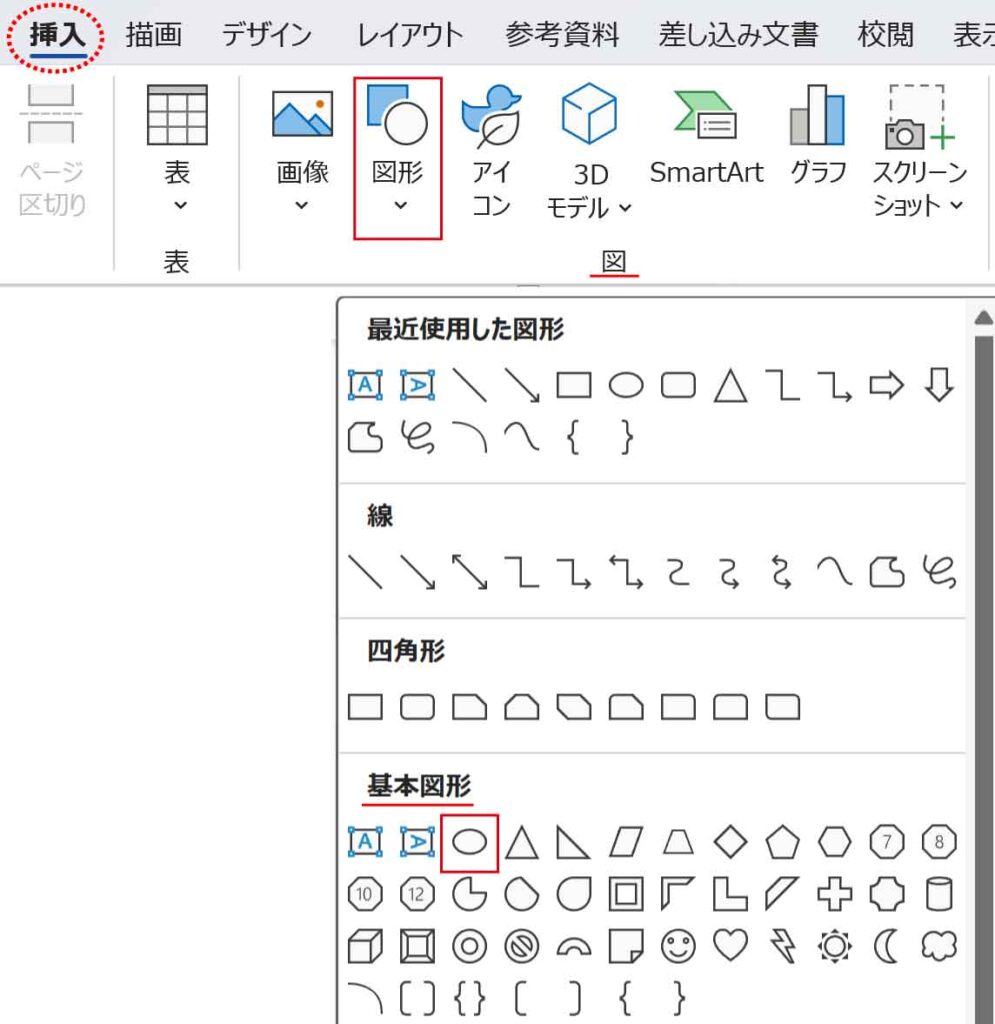
最初に図形を描きます。
[挿入]タブ-図グループの「図形の作成」ボタンから、基本図形の「楕円」をクリックします。
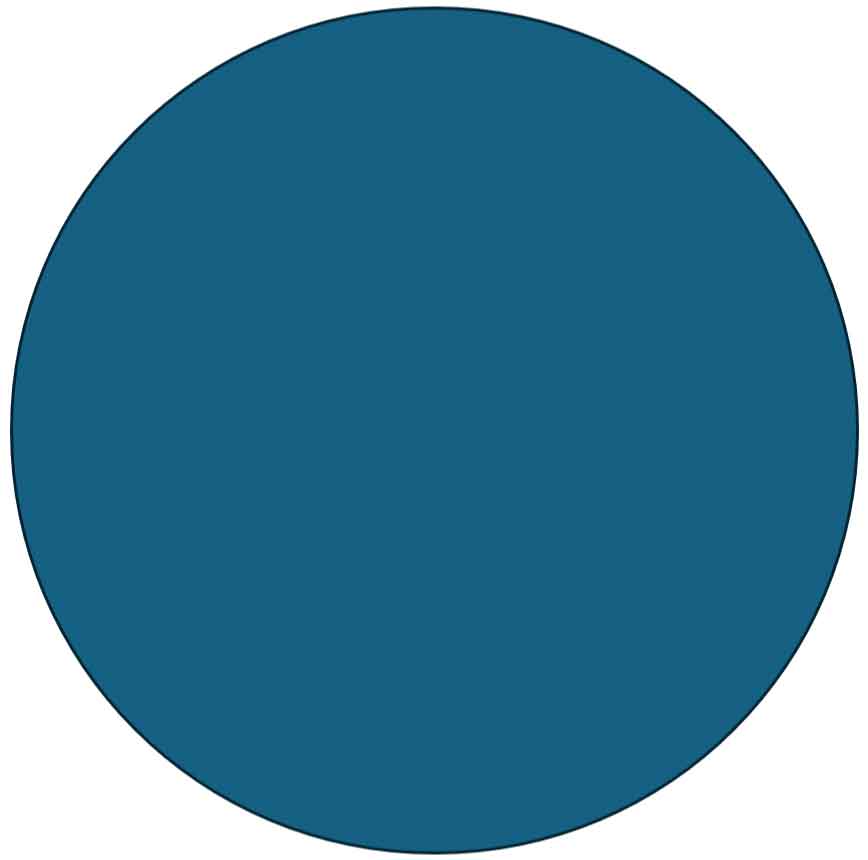
左上から右下にドラッグして円を描きます。
※≪ Shift ≫を押しながらドラッグすると正円になります。
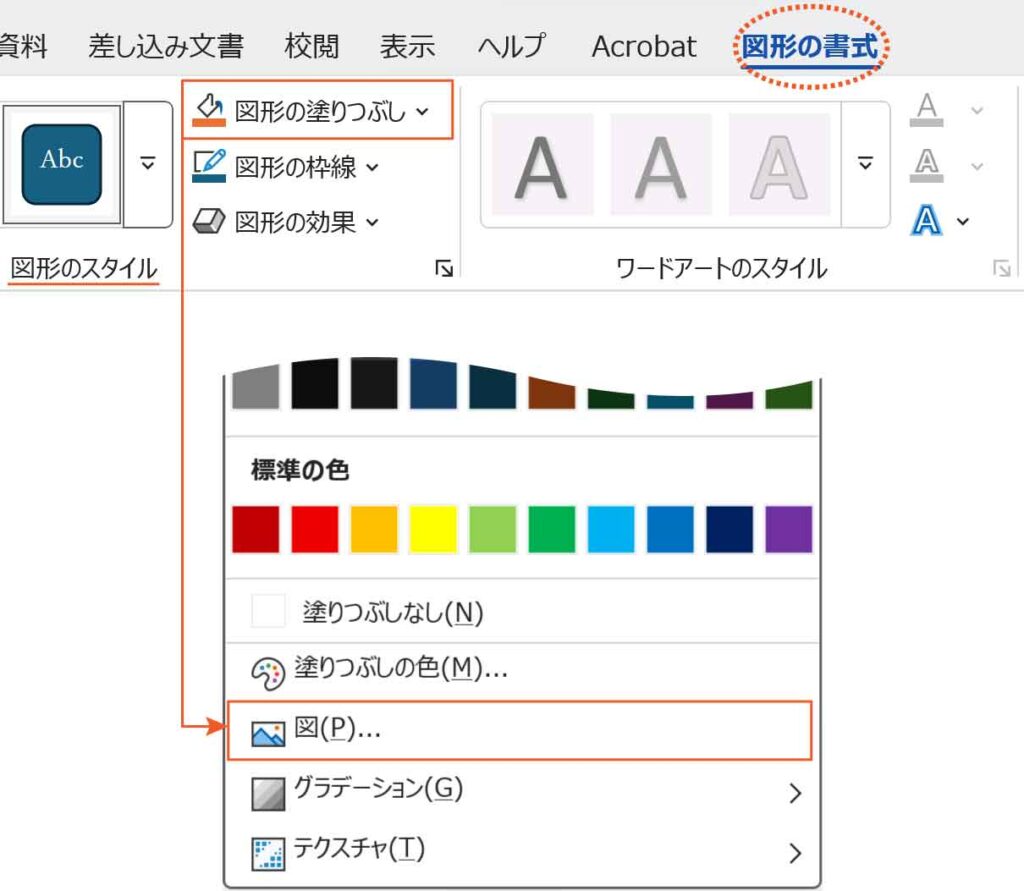
図形を選択します。
[図形の書式]タブ-図形のスタイルグループ「図形の塗りつぶし」から「図」をクリックします。
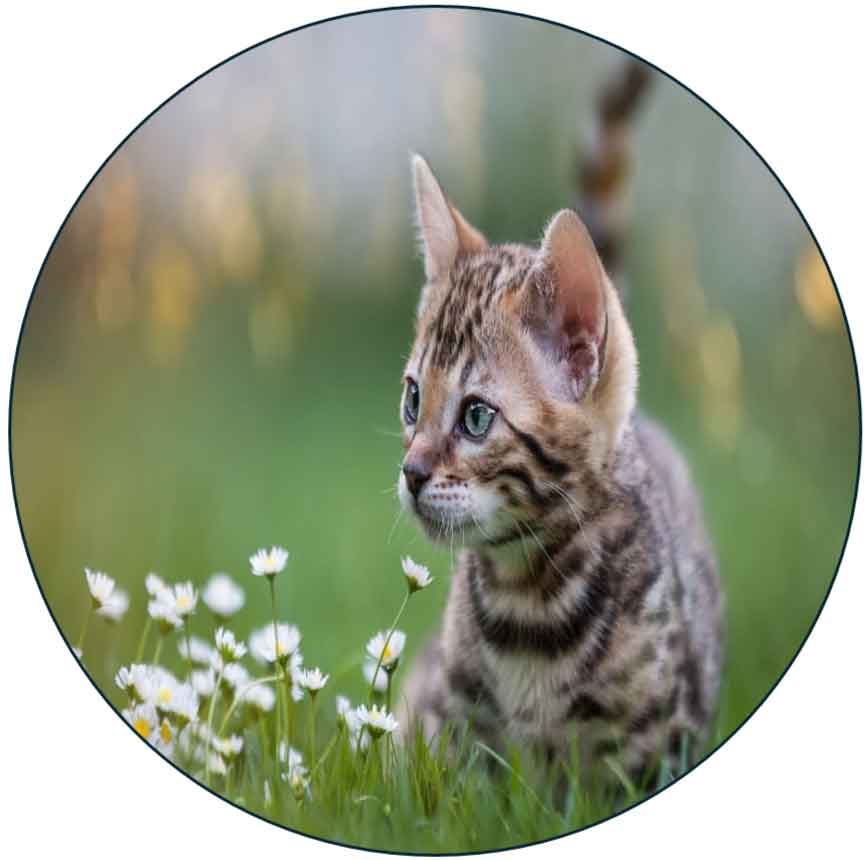
今回はストック画像から猫の画像を使用しました。
(「猫」のキーワードで検索しています)
正円の中に猫の画像が挿入されました。
猫が縦長になってる!
図形の比率とサイズは保たれましたが、画像の縦横比が崩れています。
縦横比を戻すために、続けて編集します。
画像の縦横比を戻す
画像の入った図形を選択します。
[図の形式]タブーサイズグループ「トリミング」ボタンの「塗りつぶし」をクリックします。
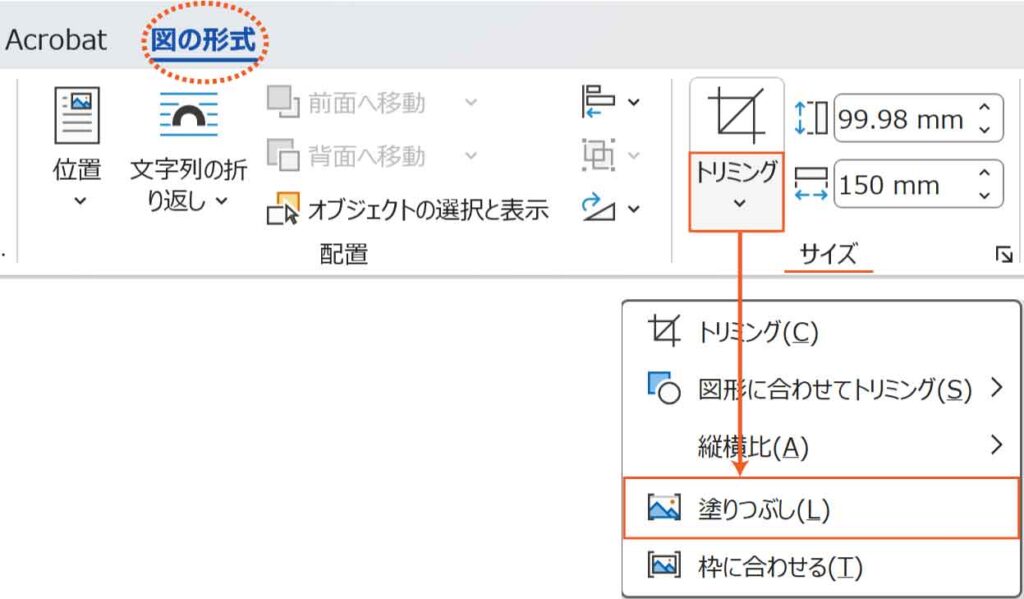
画像の縦横比が修正され、トリミングの編集モードになります。
図形のサイズは変わりません。
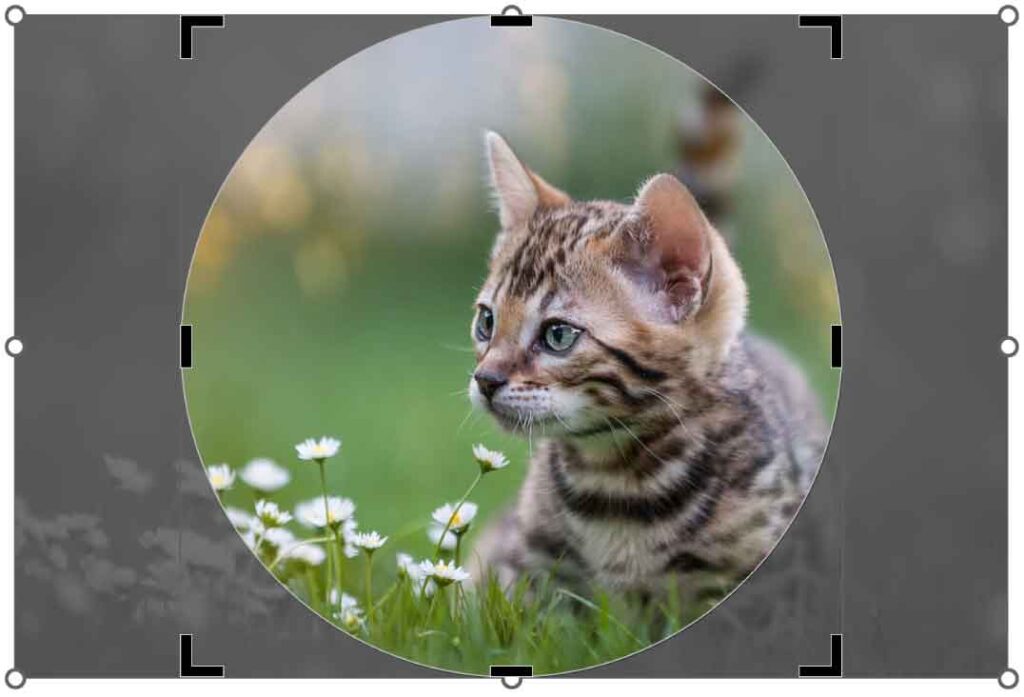
※コーナーのハンドルで≪ Shift ≫を押しながら操作すると縦横比が保たれます。
図形の比率を変更する
図形の比率を簡単に変更できます。
画像の入った図形を選択します。
[図の形式]タブーサイズグループ「トリミング」ボタンの「縦横比」をクリックします。
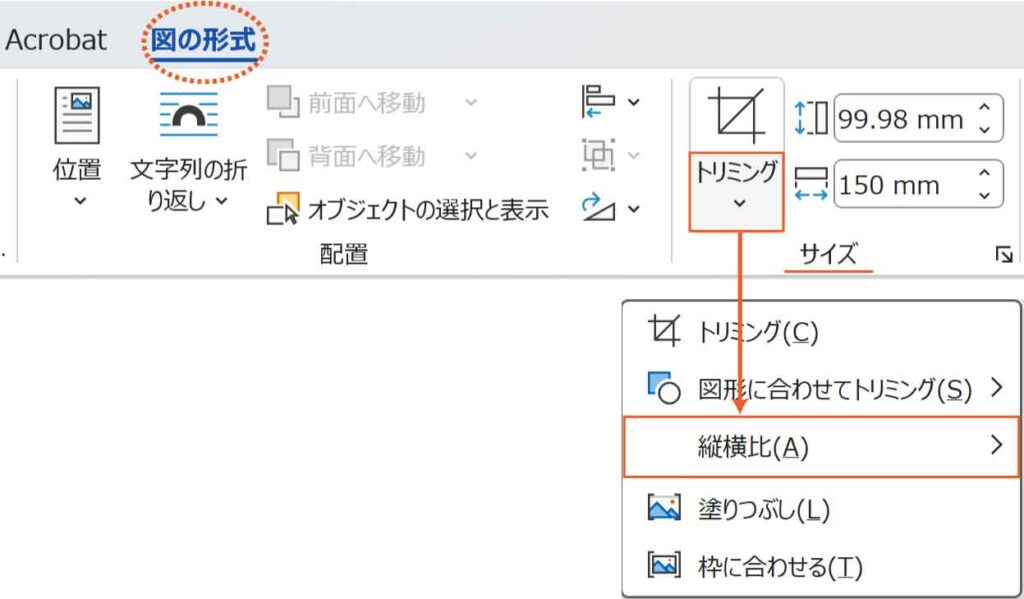
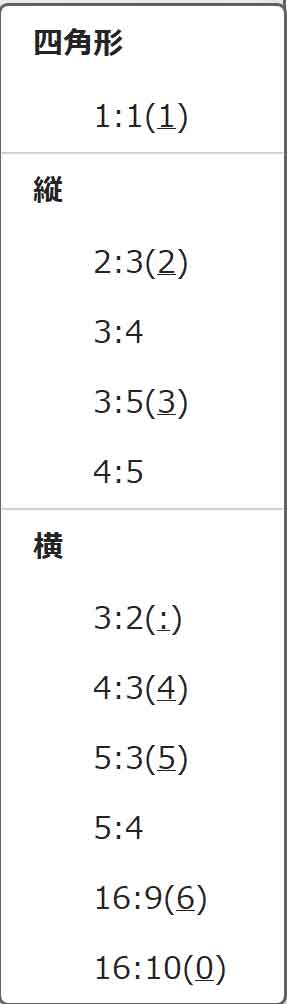
比率の一覧の中からクリックすれば完成です。

これは助かる!