
ゆるかわハートを作る
Wordで用意された図形を変形してゆるかわいいハートを作ります。
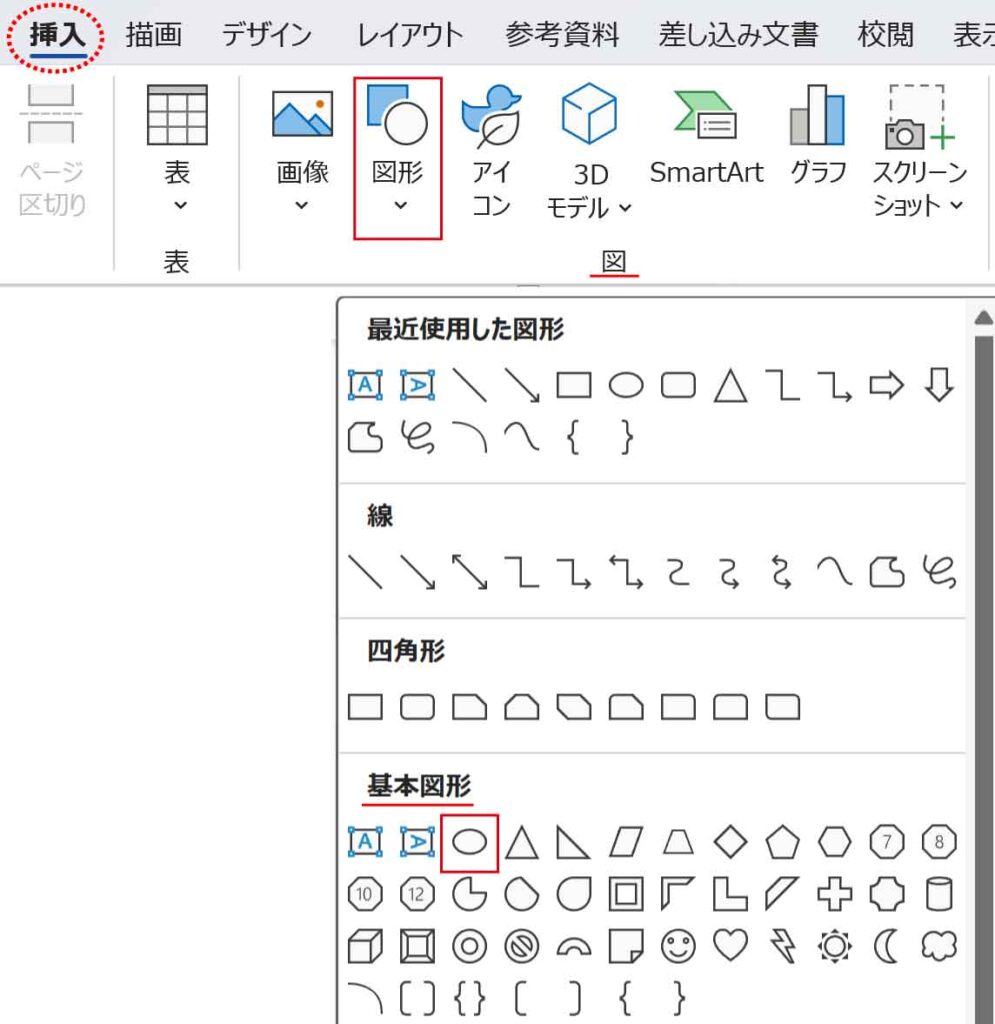
[挿入]タブ-図グループの「図形の作成」ボタンから、基本図形の「楕円」をクリックします。
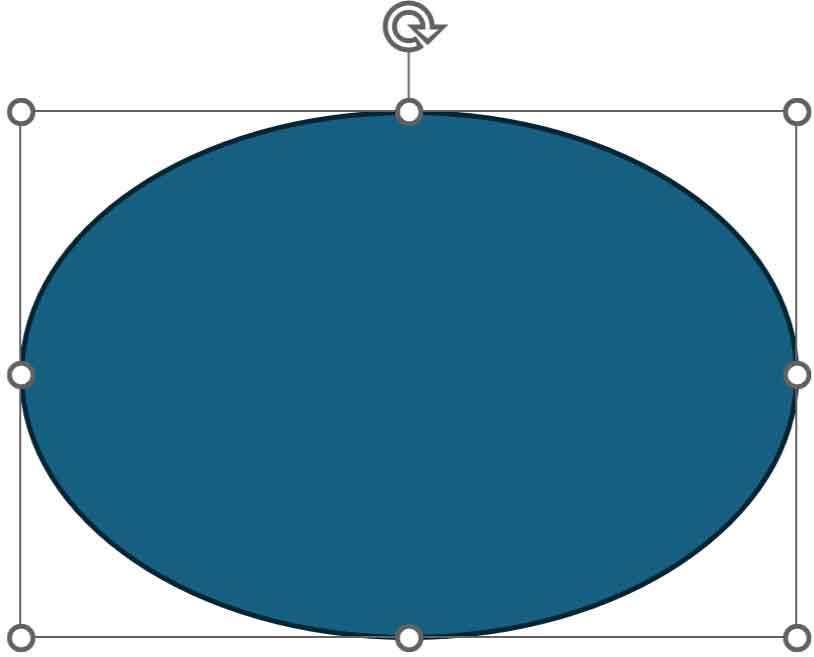
左上から右下など、斜めにドラッグして楕円を描きます。
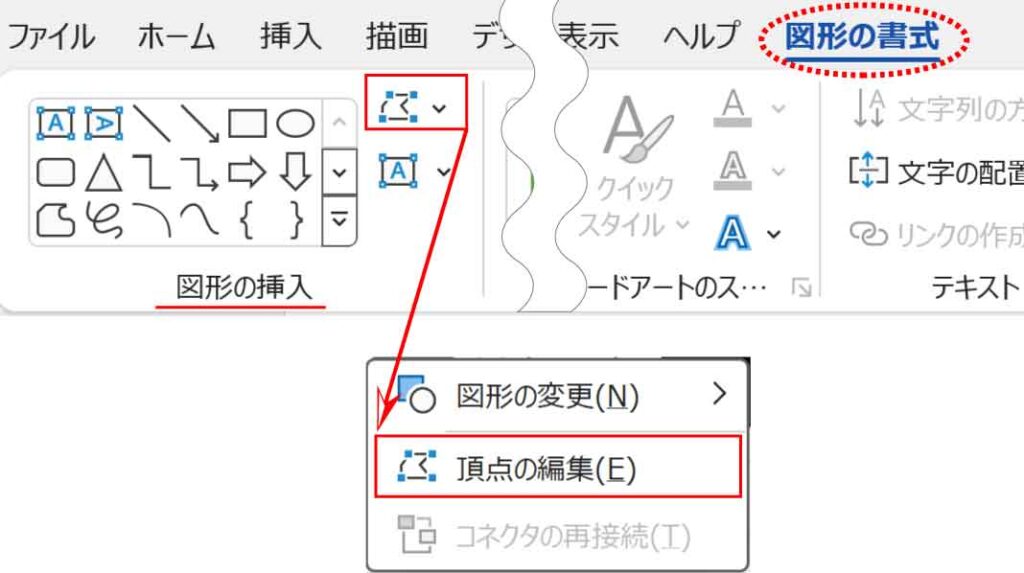
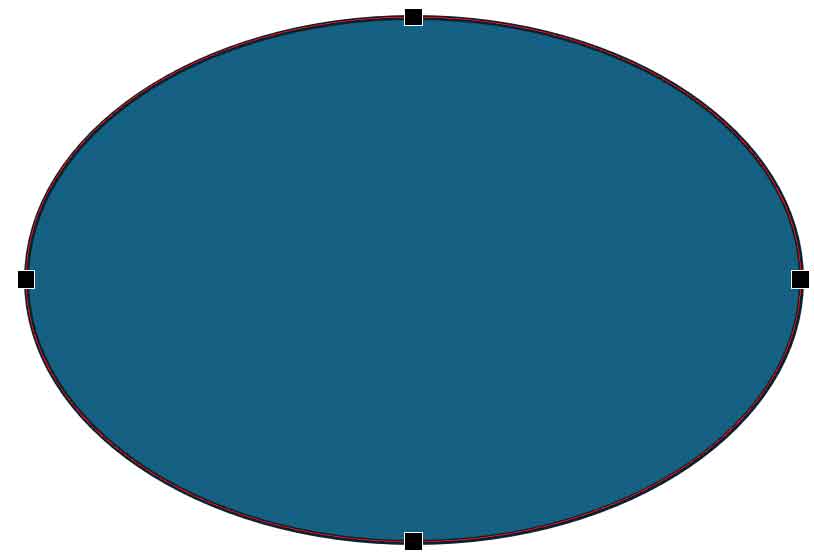
図形を選択し[図形の書式]タブ-図形の挿入グループの「図形の編集」ボタンから「頂点の編集」をクリック、または図形で右クリックして「頂点の編集」を選択します。
4つの頂点が表示されます。
上の頂点を左右頂点より下方向へ動かし、下の頂点も更に下へ動かします。
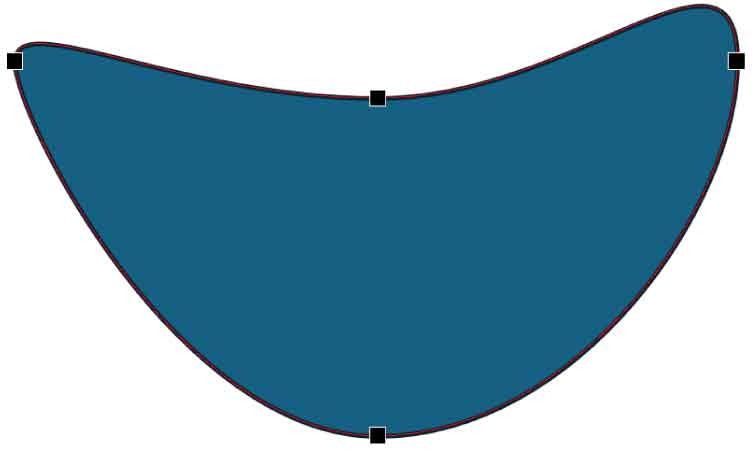

頂点を動かすと変形するけど気にしないで位置だけ動かそう!
次に、頂点をクリックして表示されるハンドル(白い四角)を動かします。
ハンドルは≪ Shift ≫を押しながら動かすと、両側ハンドルが直線上に同時に動くため滑らかになります。必要に応じて使います。
頂点の編集について詳しくは以下の記事をご覧ください。
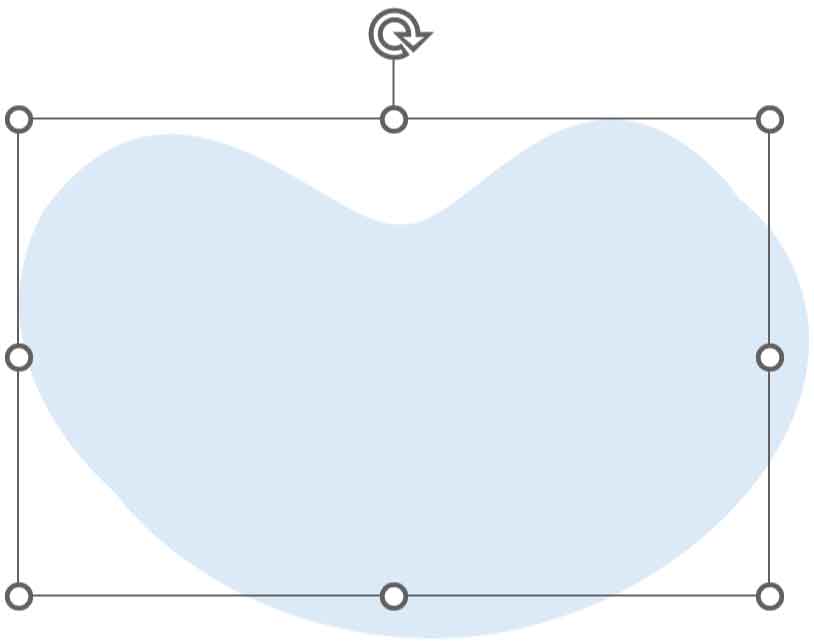
頂点とハンドルを下図のようにします。
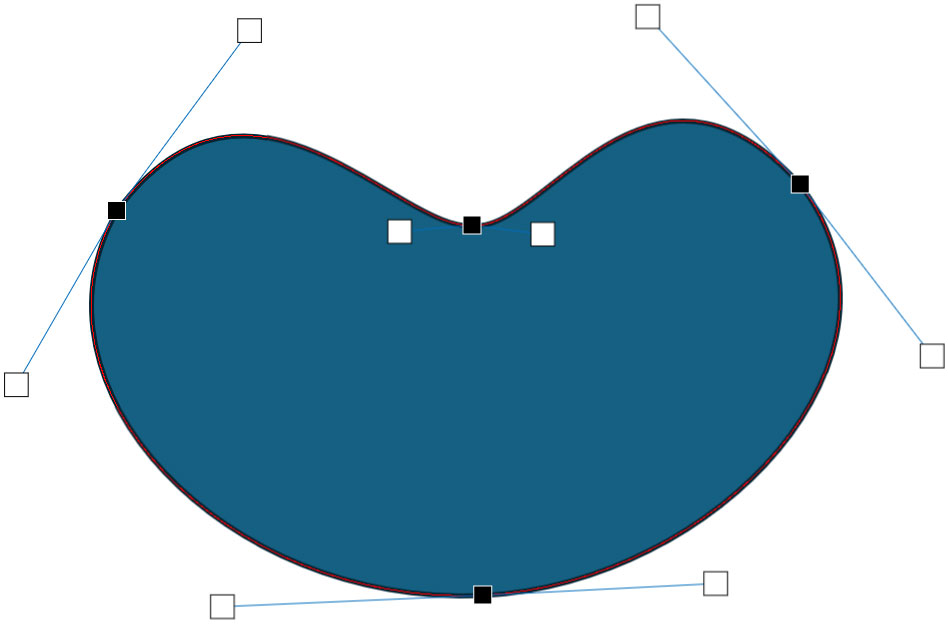

ゆるい感じを出すためにあえて斜めにしたりずらしたりするよ!
頂点とハンドル以外をクリックすると通常モードに戻ります。
ハートの色設定
ハートの塗りは薄くして線はなしにします。

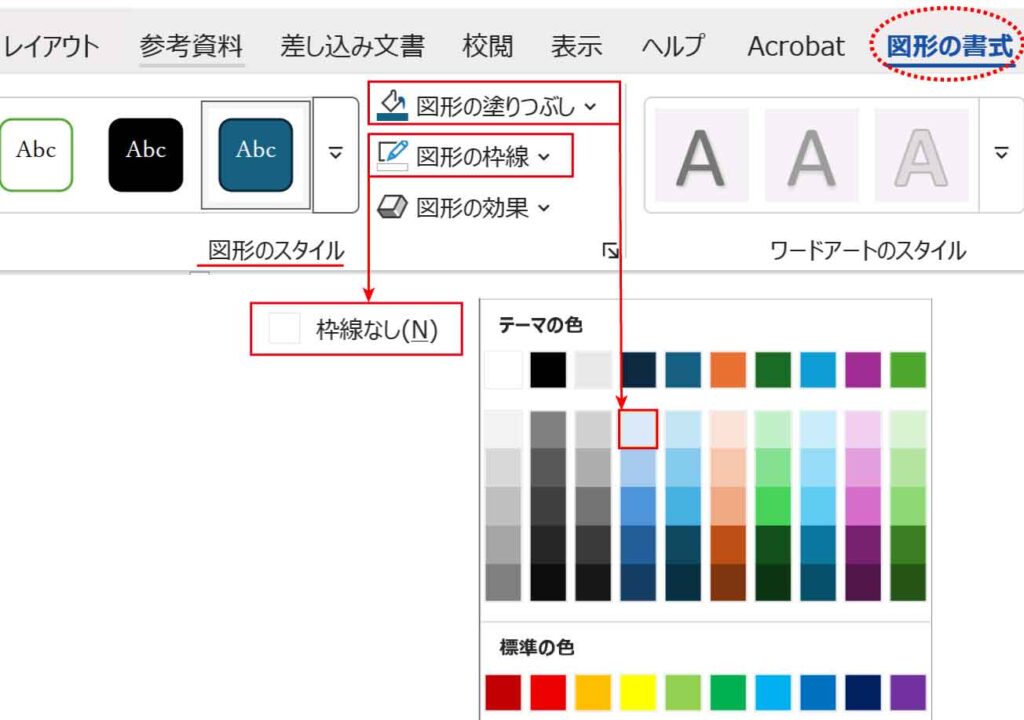
ハートをクリックし、[図形の書式]タブ-図形のスタイルグループ「図形の塗りつぶし」から任意の淡い色を、「図形の枠線」から「枠線なし」を選択します。
重ねる線のハートを作る
オブジェクトのコピー
ハートのコピーを作ります。
ハートのオブジェクトを選択して一旦マウスを離します。
次に≪ Ctrl ≫を押して左斜め上方向へドラッグを始めます。
最後にマウスを先に離して終了します。

同じ塗りが重なるからちょっと分かりにくい・・・
後で位置をずらすこともできるので、一旦離しても問題ありません。
線のハートの設定
コピーした上のハートを選択します。
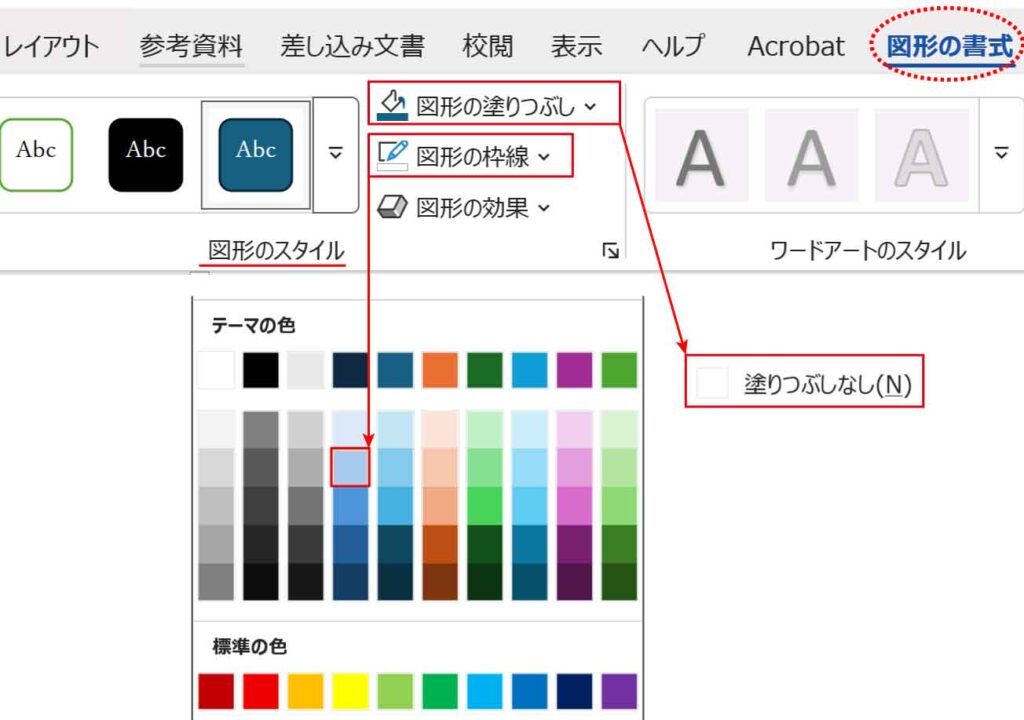
[図形の書式]タブ-図形のスタイルグループ「図形の塗りつぶし」から「塗りつぶしなし」を、「図形の枠線」から任意の淡い色をを選択します。
※塗りつぶしで使った色の1つ下の色にすると落ち着いた配色になります。
線の位置を調整して完成です。

グループ化
移動する場合はグループ化しておくと便利です。
グループ化は2つのハートを選択した状態で行います。
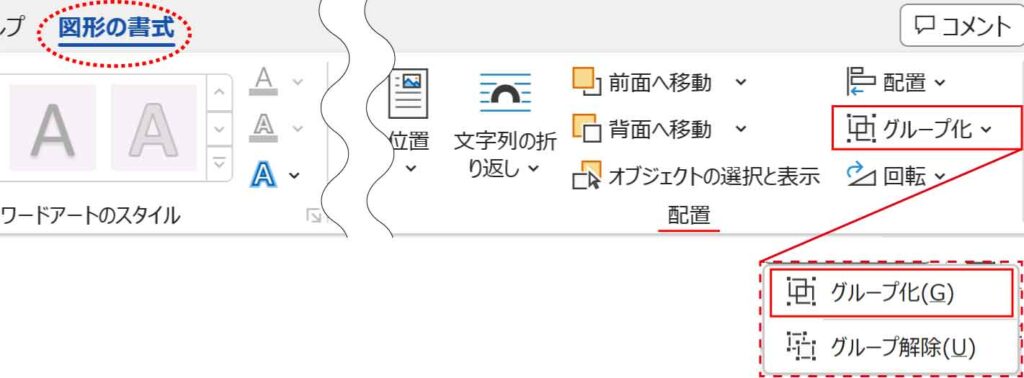
[図形の書式]タブ-配置グループの「グループ化」から「グループ化」ボタンをクリックします。

これで安心して移動できるね!