
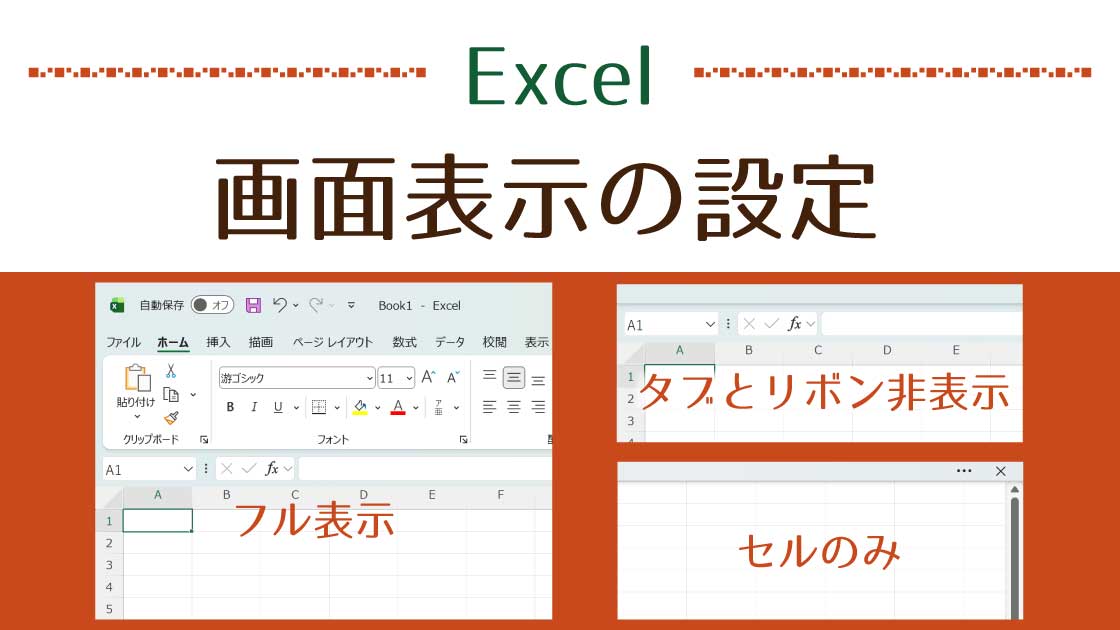
Excelは、タブやリボンなど画面の上部を広く使います。
セルのみの表示にしたり、部分的に非表示にする方法をみていきます。

たまに広く使いたい時がある!
目次
リボンの表示オプション
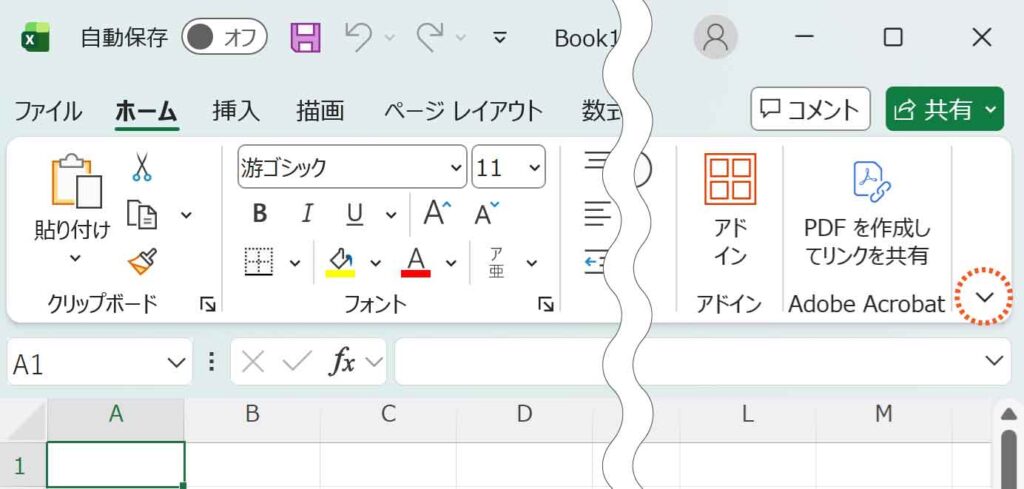
リボンの表示オプションはリボンの右端にある下向き記号をクリックします。
「リボンを表示」リストが表示されます。
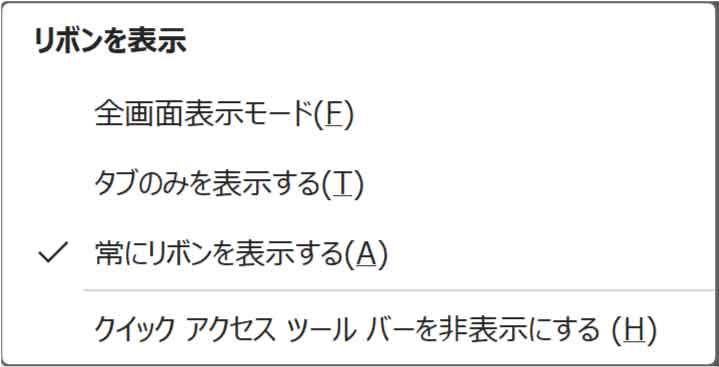
全画面表示モード
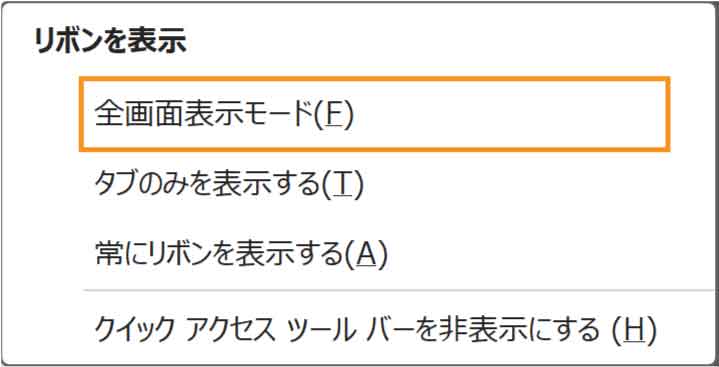
全画面表示モードは、オレンジの部分が非表示になり画面いっぱいに広がります。
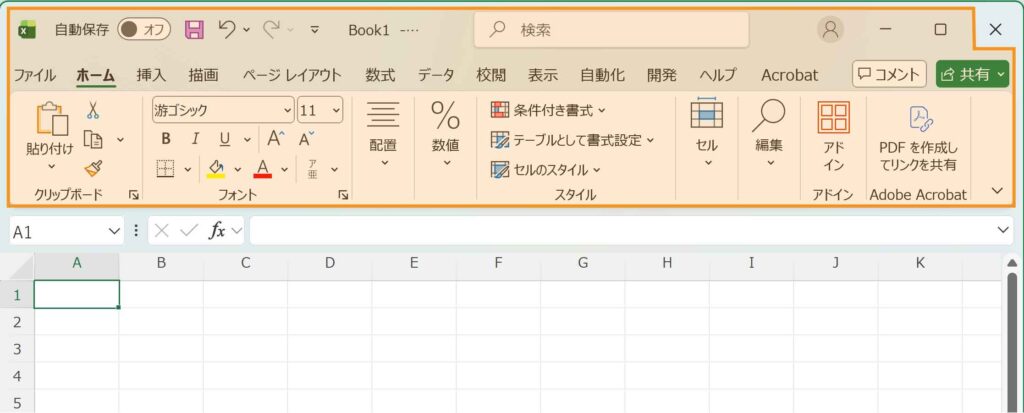
リボンを使いたい場合は右上の三点リーダーをクリックします。
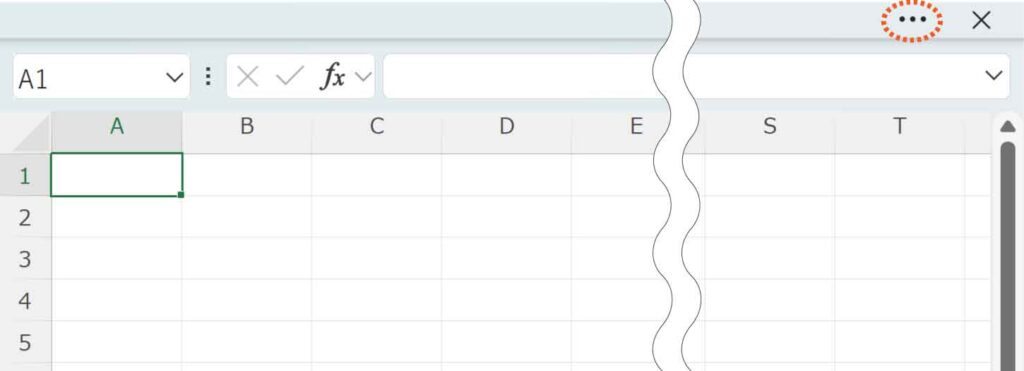
一次的にリボンが表示されますが、セルをクリックするとリボンは非表示に戻ります。
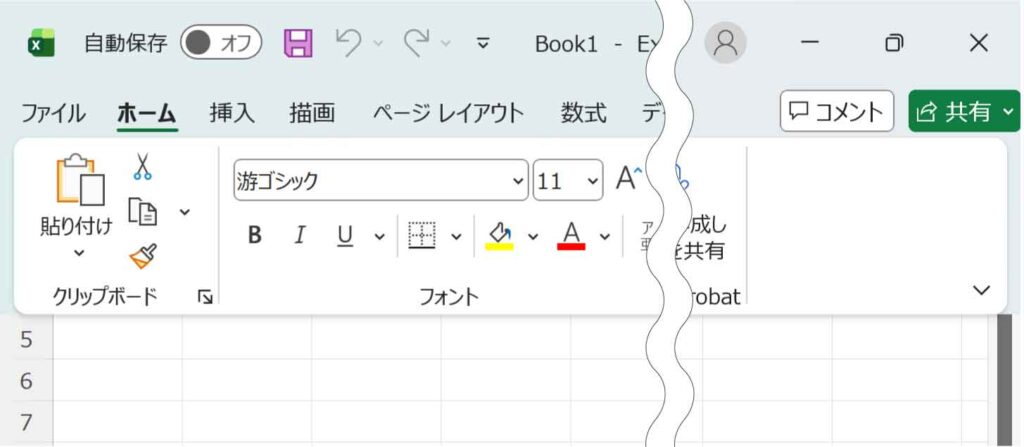
タブのみを表示/常にリボンを表示
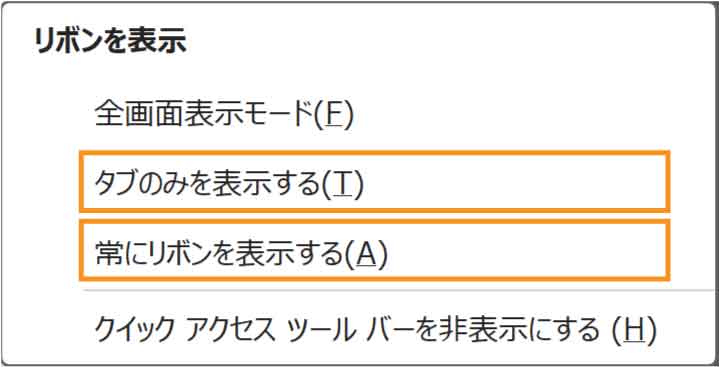
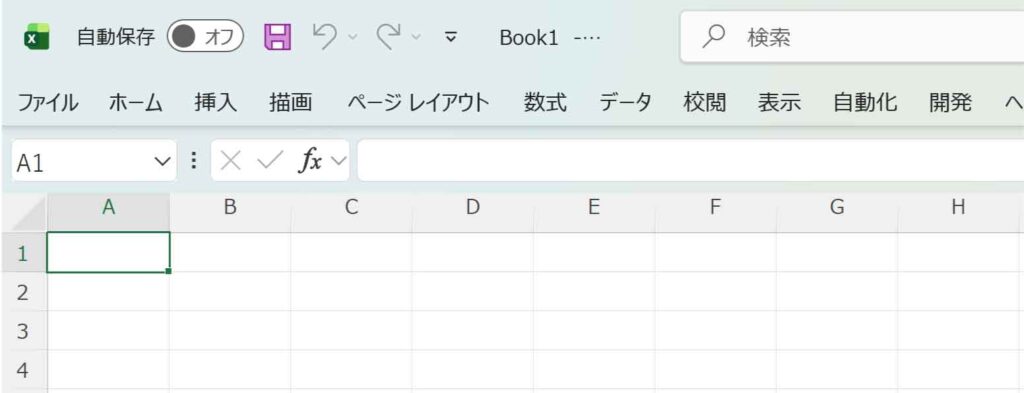
「タブのみを表示する」と「常にリボンを表示する」はリボンの表示/非表示を切り替えることです。

タブのみを表示はリボンを非表示にすることなんだね!
リボンはオレンジの領域です。
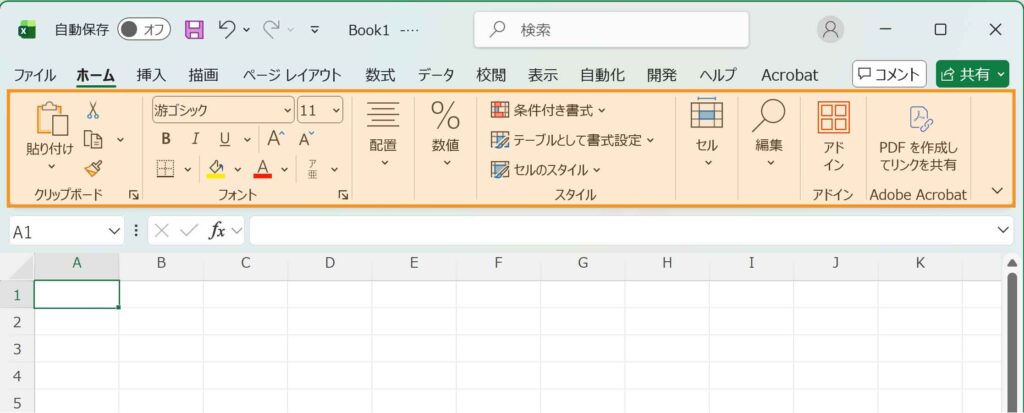
「タブのみを表示する」にした図です。
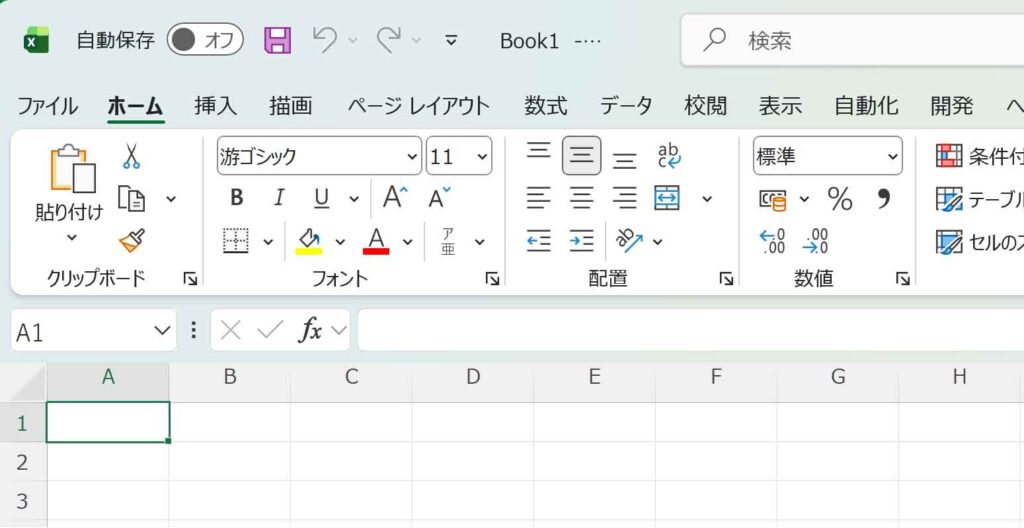
「常にリボンを表示する」にした図です。
リボンの表示/非表示ショートカット
リボンの表示/非表示を切り替えるにはショートカットが便利です。
開いているタブのタブ名(ホーム・挿入など)の上でダブルクリックします。
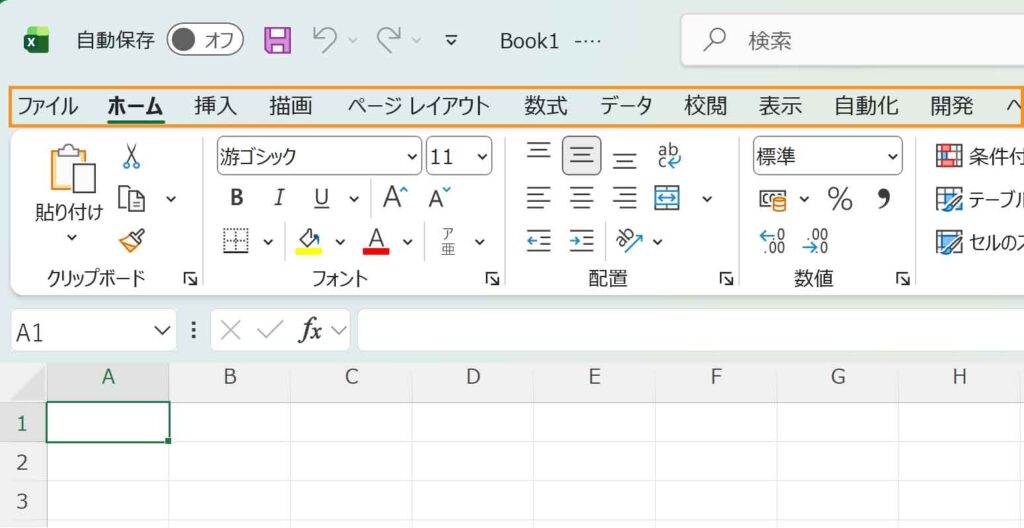

それだけで切り替わるんだ!
クイックアクセスツールバーを非表示にする
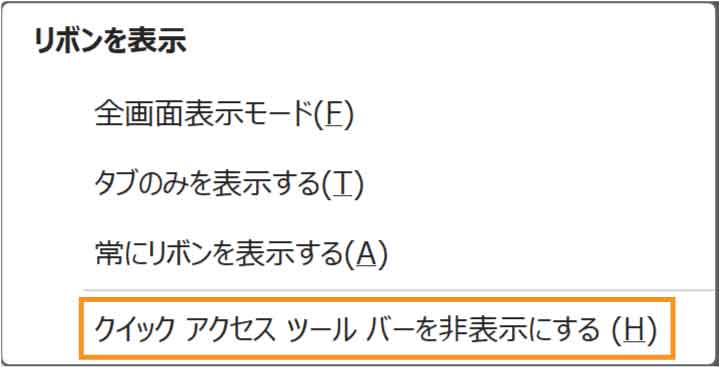
クイックツールバーはオレンジの領域です。
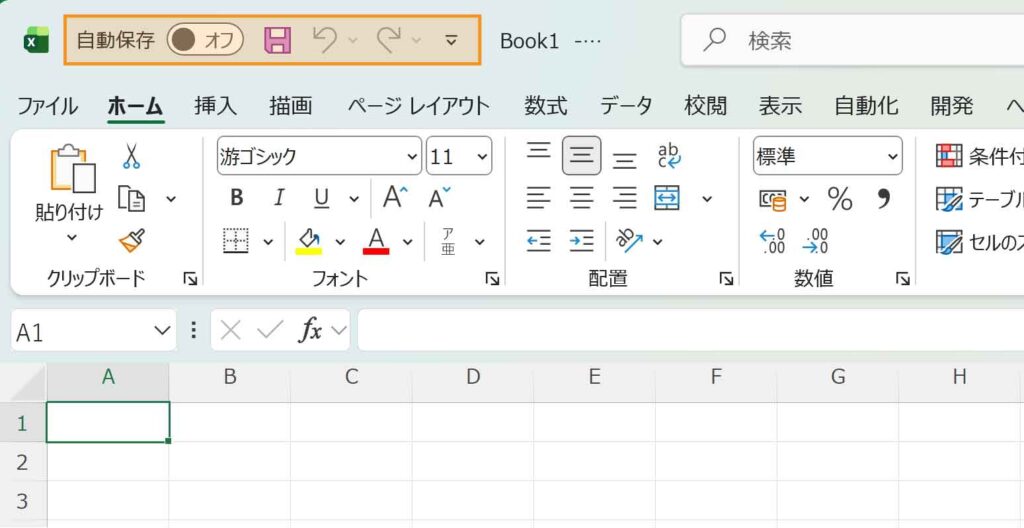
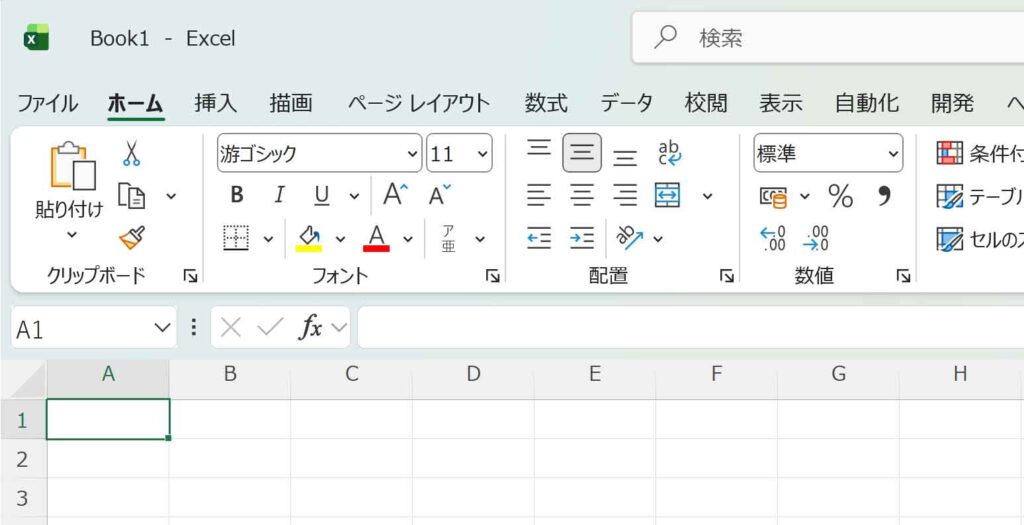
非表示にした図です。
画面表示をセルのみにする
画面をセルだけにするなど、更に表示を減らすことができます。
表示タブから設定します。
表示タブで表示切り替え
[表示]タブ-表示グループからチェックを外して表示を減らすことができます。
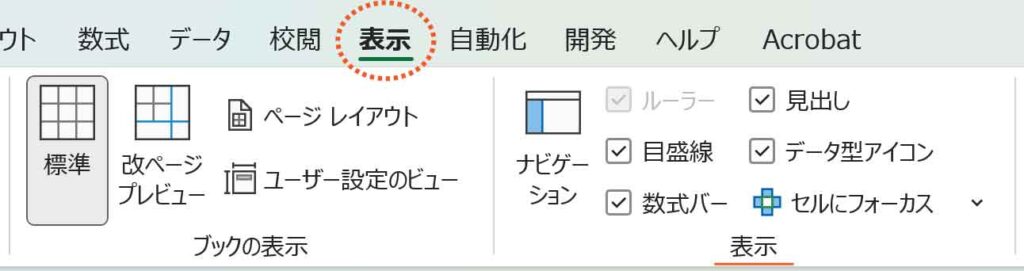
減らせる領域は以下の通りです。
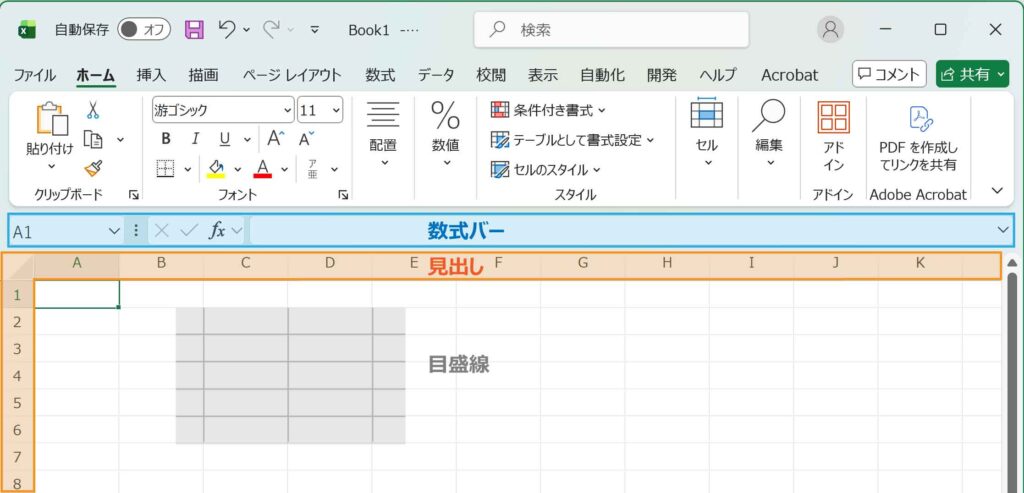
「数式バー」は名前ボックスも含む青い領域です。
「見出し」はオレンジの領域です。
「目盛線」はセルの枠線です。
チェックをオフ/オンすることで、表示と非表示が切り替わります。

リボンと表示ボタンを組み合わせていろいろできるね!